Die Website
Wie diese Seite aussieht, wie du zwischen hell und dunkel wechselst und was dein Browser sich davon merkt. Dazu: Konto, Einladungscode und deine eigene Welt.
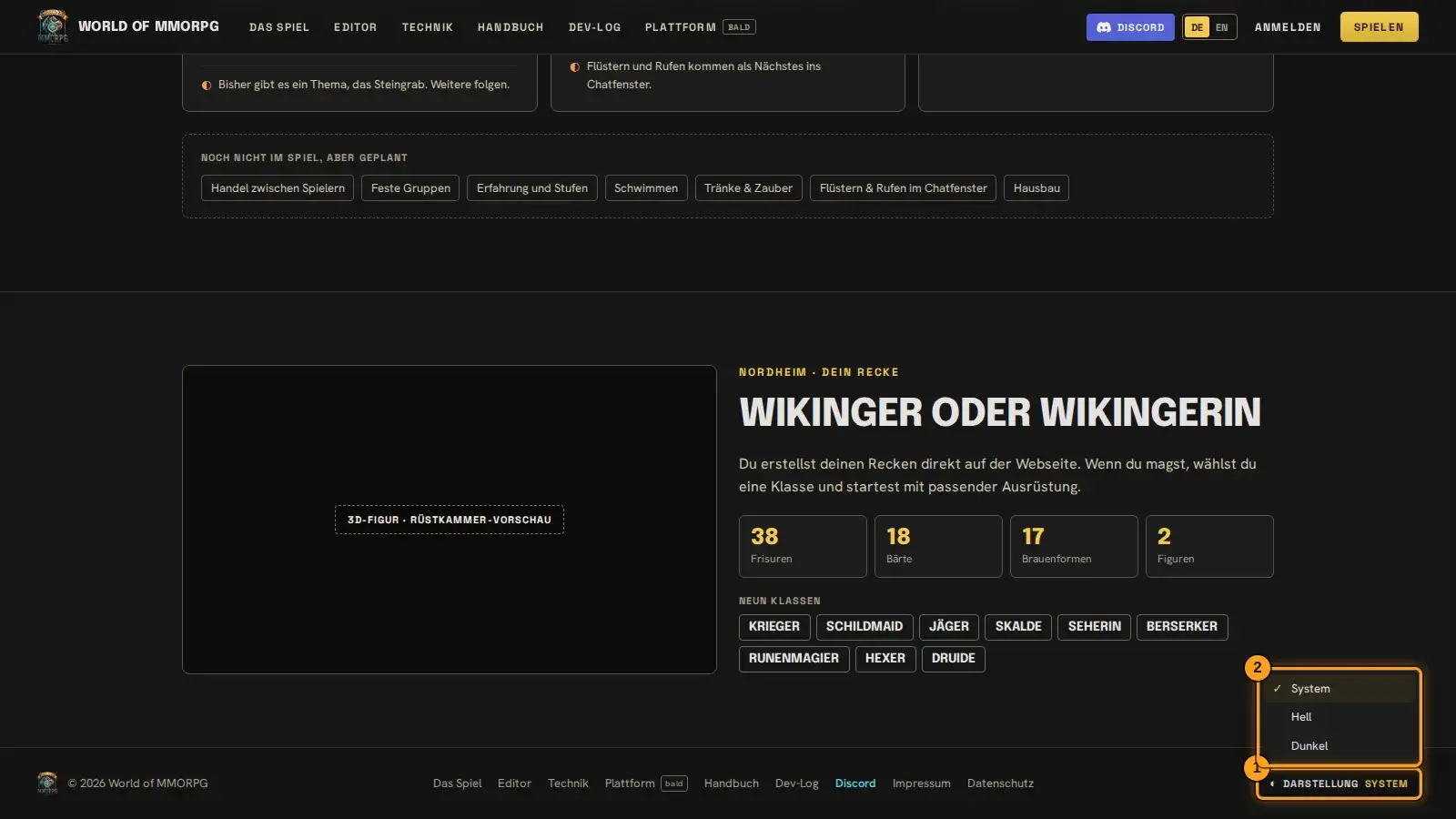
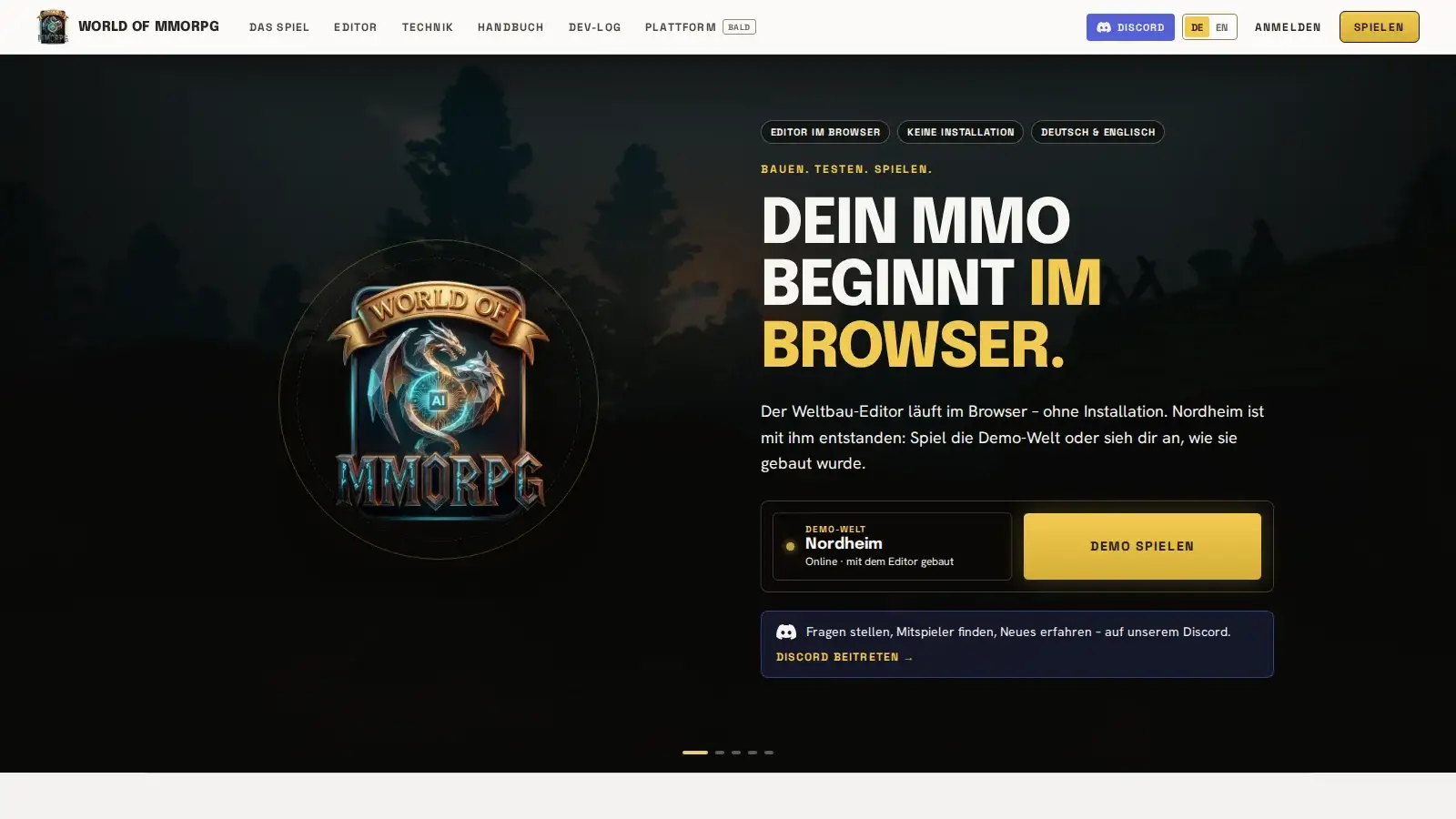
Die Bilder zeigen die Website selbst, nicht den Editor: oben die Fußzeile mit offenem Umschalter, unten die Startseite im hellen Modus.
Helle und dunkle Darstellung
Wozu?
Die Website gibt es in einer hellen und einer dunklen Gestalt. Du entscheidest, welche du siehst – oder überlässt die Wahl deinem Betriebssystem.
So geht es
- Scrolle ans Ende der Seite. Rechts in der Fußzeile steht der Knopf „Darstellung“; daneben steht der Zustand, der gerade gilt.
- Ein Klick öffnet ein Menü mit drei Einträgen: System, Hell und Dunkel. Wähle einen davon, und die Seite wechselt sofort; Escape schließt das Menü wieder.
- Deine Wahl gilt für diesen Browser. Auf einem anderen Gerät oder in einem anderen Browser beginnt die Seite wieder mit System.
Tipp: System bedeutet: Die Seite folgt der Einstellung deines Betriebssystems und wechselt mit, sobald du dort umschaltest. Der Umschalter erscheint erst, wenn das Skript der Seite gelaufen ist. Ohne JavaScript folgt die Seite dem System; scheitert nur das Seitenskript, bleibt die zuletzt gespeicherte Wahl wirksam (bei „System“ die des Betriebssystems) — du kannst sie dann aber nicht ändern.
Konto und eigene Welt
Wozu?
Mit einem Konto auf dieser Website legst du deine eigene Welt an und öffnest den Editor dafür. Im Moment geht das nur mit einem Einladungscode.
So geht es
- Öffne „Registrieren“. Verlangt die Seite einen Einladungscode, trägst du ihn im Feld „Einladungscode“ ein. Kommt der Code in einem Link (mit „?code=…“ in der Adresse), erscheint das Feld auch dann, wenn die Seite sonst keinen Code verlangt, und ist schon ausgefüllt. Der Code verschwindet sofort aus der Adresszeile und wird beim Anlegen des Kontos mitgeschickt.
- Hast du schon ein Konto, melde dich an und öffne die Kontoseite. Im Abschnitt „Einladungscode einlösen“ trägst du den Code ein und klickst auf „Code einlösen“. Danach zeigt die Seite dein neues Paket.
- Öffne „Meine Welt“ (auch über den Editor-Knopf der Startseite). Oben stehen dein Paket und das Kontingent, zum Beispiel „0 von 1 Welt“. Fehlt der Editor in deinem Paket, steht dort stattdessen, wie du einen Code einlöst.
- Lege die Welt an: Gib einen Namen ein (bis zu 60 Zeichen) und eine Adresse (3 bis 32 Zeichen: a–z, Ziffern, Bindestrich). Die Adresse wird aus dem Namen vorgeschlagen; du kannst sie ändern. Klicke auf „Welt anlegen“.
- Klicke bei deiner Welt auf „Editor starten“. Die Seite bereitet die Welt vor, das kann bis zu einer halben Minute dauern, und führt dich dann in den Editor. Meldet sie, alle Plätze seien belegt oder die Plattform werde gewartet, versuche es später noch einmal.
- Den Testflug startest du im Editor wie im Kapitel „Testflug“ beschrieben. Er läuft offline in deinem Browser, ohne Spielserver; dein Entwurf liegt dabei im Browser.
- Im Editor deiner Welt fehlen das Server-Menü (Dienst steuern, Einstellungen, Sicherungen) und das Hochladen eigener Dateien. Der Grund: Der Betrieb gehört der Plattform, nicht deinem Konto, und eigene Dateien sind in diesem Paket nicht vorgesehen.
Tipp: Eine Welt je Browser-Sitzung: Startest du den Editor für eine andere Welt, wird die Sitzung der ersten beendet. Das ist eine bekannte Grenze; mit einer Welt je Konto fällt sie nicht auf.
Wenn etwas nicht klappt
- Der Code wird nicht angenommen.
- Prüfe die Schreibweise. Ein Code kann abgelaufen oder bereits verbraucht sein; dann brauchst du einen neuen vom Betreiber. Nach mehreren Fehlversuchen musst du eine Weile warten.
- „Editor starten“ meldet einen Fehler.
- „Alle Plätze belegt“ und „Wartung“ gehen von selbst vorbei: später noch einmal klicken. Meldet die Seite, dein Paket enthalte den Editor nicht, löse zuerst einen Code ein.
Neu im Spiel: die neuesten Funktionen
Wozu?
Die Seite „Neu im Spiel“ zeigt, was im Spiel dazugekommen ist: die neuesten Funktionen zuerst, mit Datum der letzten Änderung und dem Stand (verfügbar, in Entwicklung, geplant).
So geht es
- Öffne in der Kopfleiste den Punkt „Neu im Spiel“. Die Liste beginnt mit der jüngsten Änderung.
- Lies am Rand jeder Karte die Marke: „Verfügbar“ ist im Spiel, „In Entwicklung“ ist begonnen, „Geplant“ ist noch nicht gebaut.
- Folge dem Verweis „Im Handbuch nachlesen“, um das passende Kapitel zu öffnen. Funktionen ohne Kapitel sind noch nicht fertig.
Tipp: Die Startseite zeigt unter „Was heute funktioniert“ dieselben Funktionen in Kurzform; beide Seiten lesen dieselbe Liste.