
Testflug und Bauen im Spiel
Mit dem Testflug fliegst du durch deinen Entwurf im echten Spiel und baust dort weiter: Objekte setzen, ausrichten, Gelände formen und speichern.
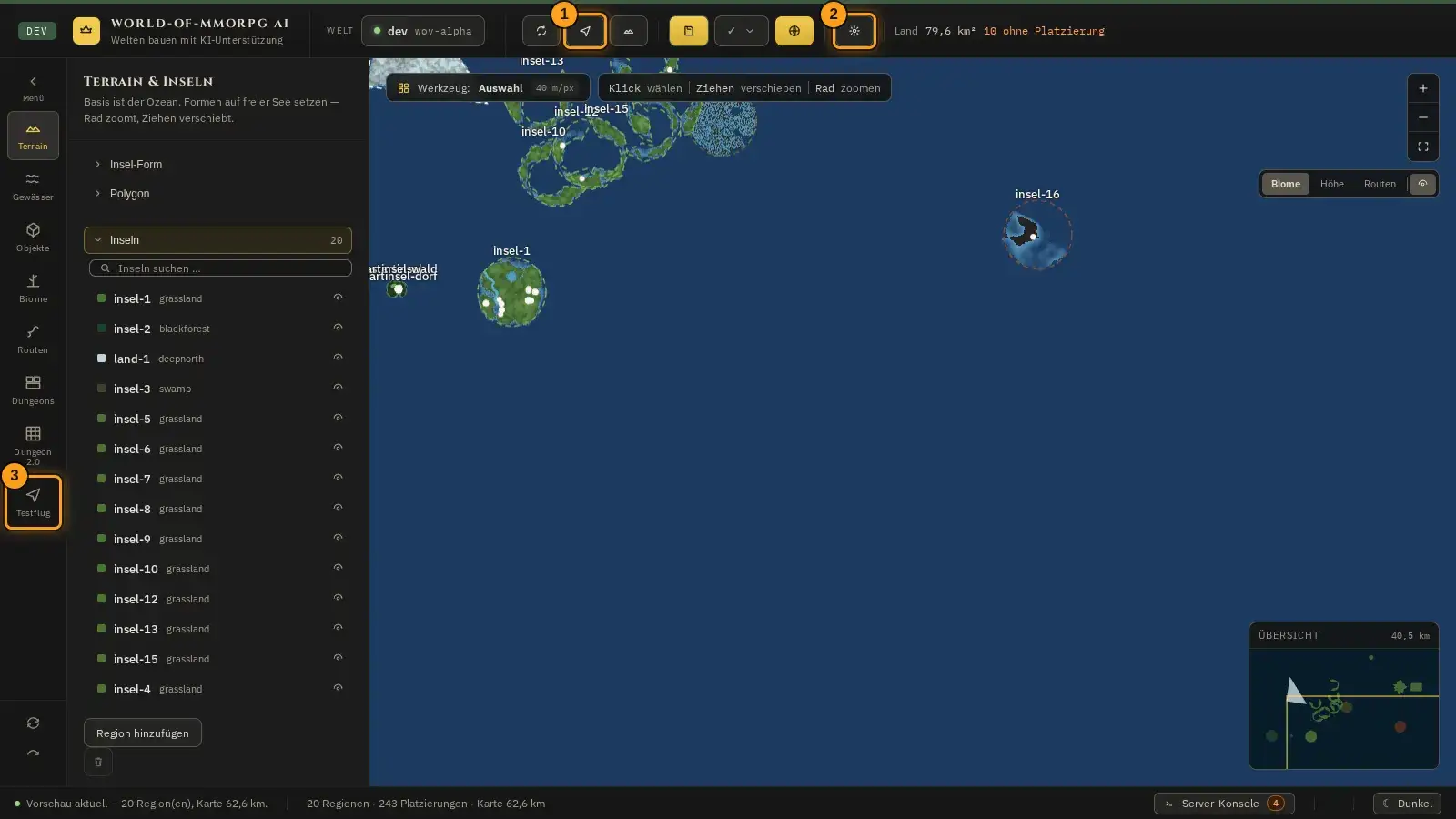
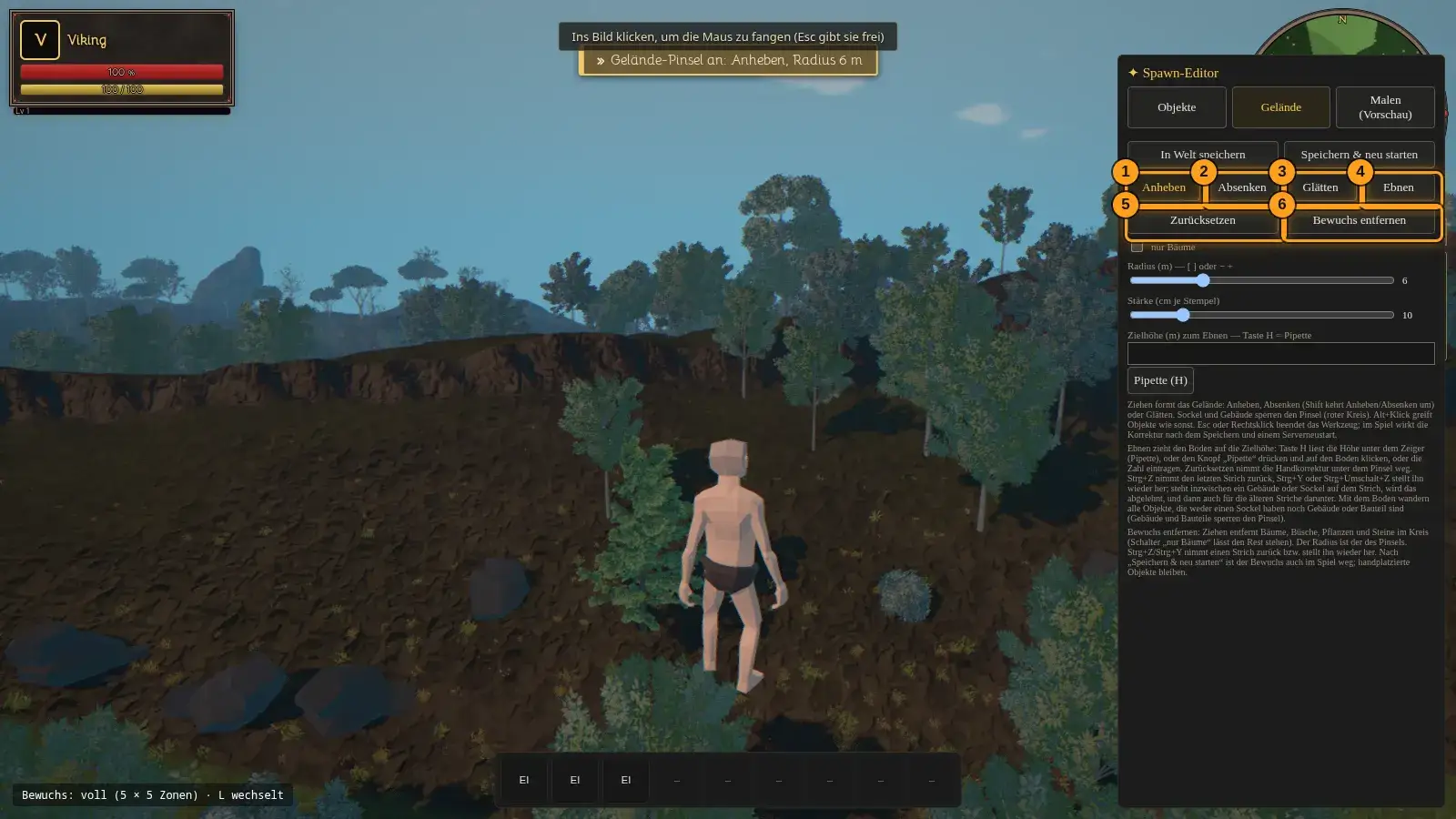
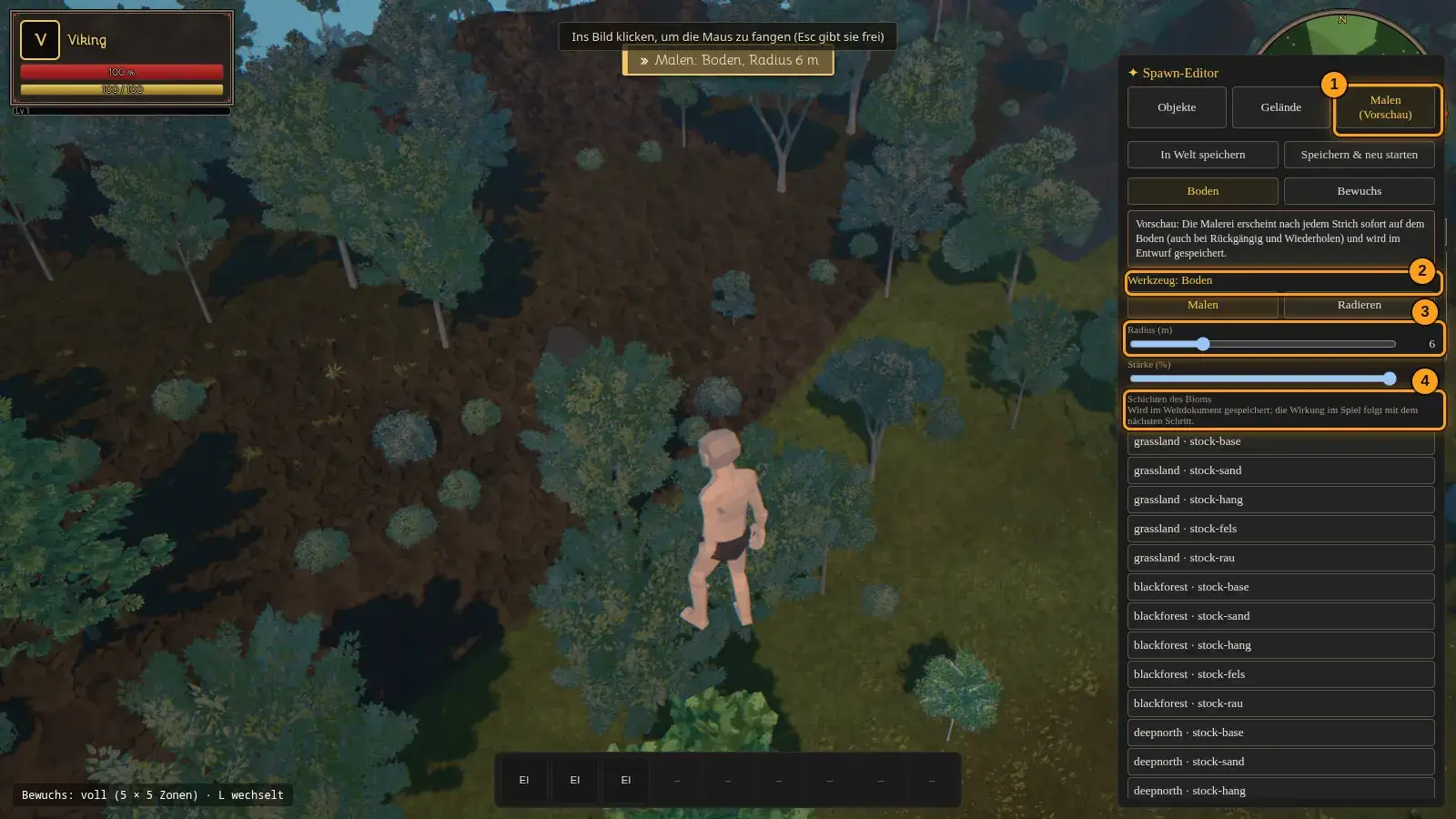
Die Bilder zeigen den Editor mit Beispieldaten. Die orangefarbenen Rahmen und Nummern gehören zu den Schritten im Text.
Den Testflug starten
Wozu?
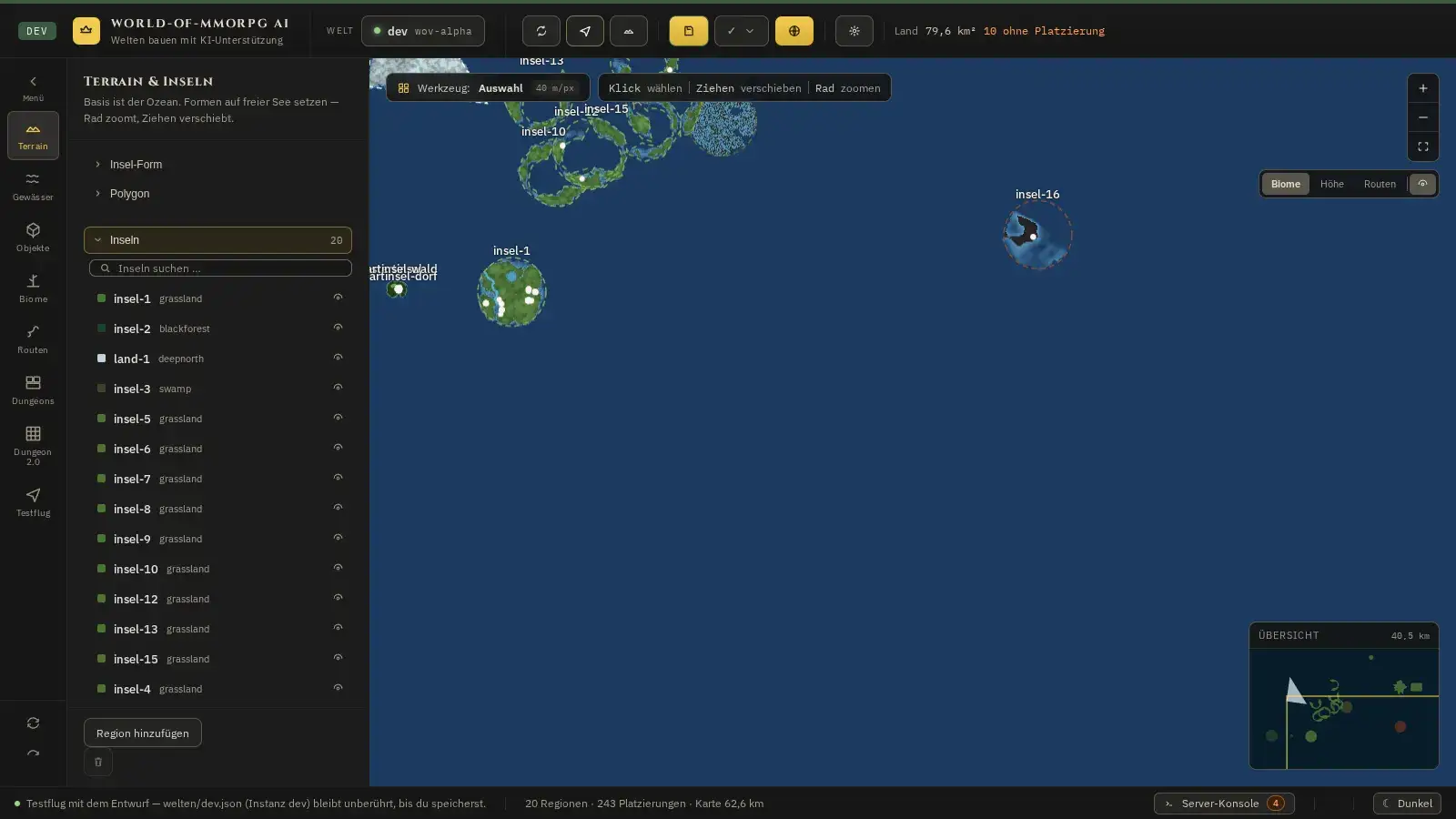
Der Testflug öffnet das echte Spiel in einem neuen Browser-Tab, aber mit deinem Entwurf. Du siehst deine Welt so, wie Spieler sie sehen werden, und die Welt auf dem Server bleibt unberührt, bis du speicherst.
So geht es
- Klicke in der Kopfzeile auf den Testflug-Knopf (1) oder links auf „Testflug“ (3). Ein neuer Tab öffnet sich. Für die frische Karte auf dem Spielserver nimmst du dagegen oben rechts „Betrieb ⋯“ › „Karte live testen“ (siehe „Das Menü Betrieb“).
- Willst du an einer bestimmten Insel beginnen, öffne daneben die Inselliste (2) und klicke bei der Insel auf „In 3D betreten“.
- Oder halte den Mauszeiger über eine Stelle der Karte und drücke die Taste T. Dann beginnt der Testflug genau dort.
- Mit „Schließen“ verlässt du die Inselwahl wieder.
- Im Optionsfenster (Reiter „Grafik II“) schaltet der Knopf „Kampfpartikel“ die Treffer-Effekte des Kampfes ab: Trefferblitz, Funken, Blut, Wasser-Spritzer und der Slash-Bogen. Aus heißt: es entstehen keine Partikel mehr. Der Adresszusatz ?partikel=off tut dasselbe und lässt den gespeicherten Wert unverändert.
- Beim Ernten weicher Ziele (Sträucher, Äste) hängt der Treffer vom Boden ab: Auf Sand steigt Staub auf, im Gras fliegen Halme, im Wasser spritzen Tropfen. Ein Baum sprüht Funken und Splitter (Holz), ein Fels ebenso (Stein). Ein Treffer auf ein Wesen zeigt Blut, unabhängig vom Boden. Die Richtung des Schwarms folgt dem Schlag, die Größe dem Schaden – für jeden Treffer in deiner Nähe, nicht nur für deine eigenen. Bei Angriffen von Wesen gibt es keine Schlagrichtung, dort fliegen die Teilchen ringsum.
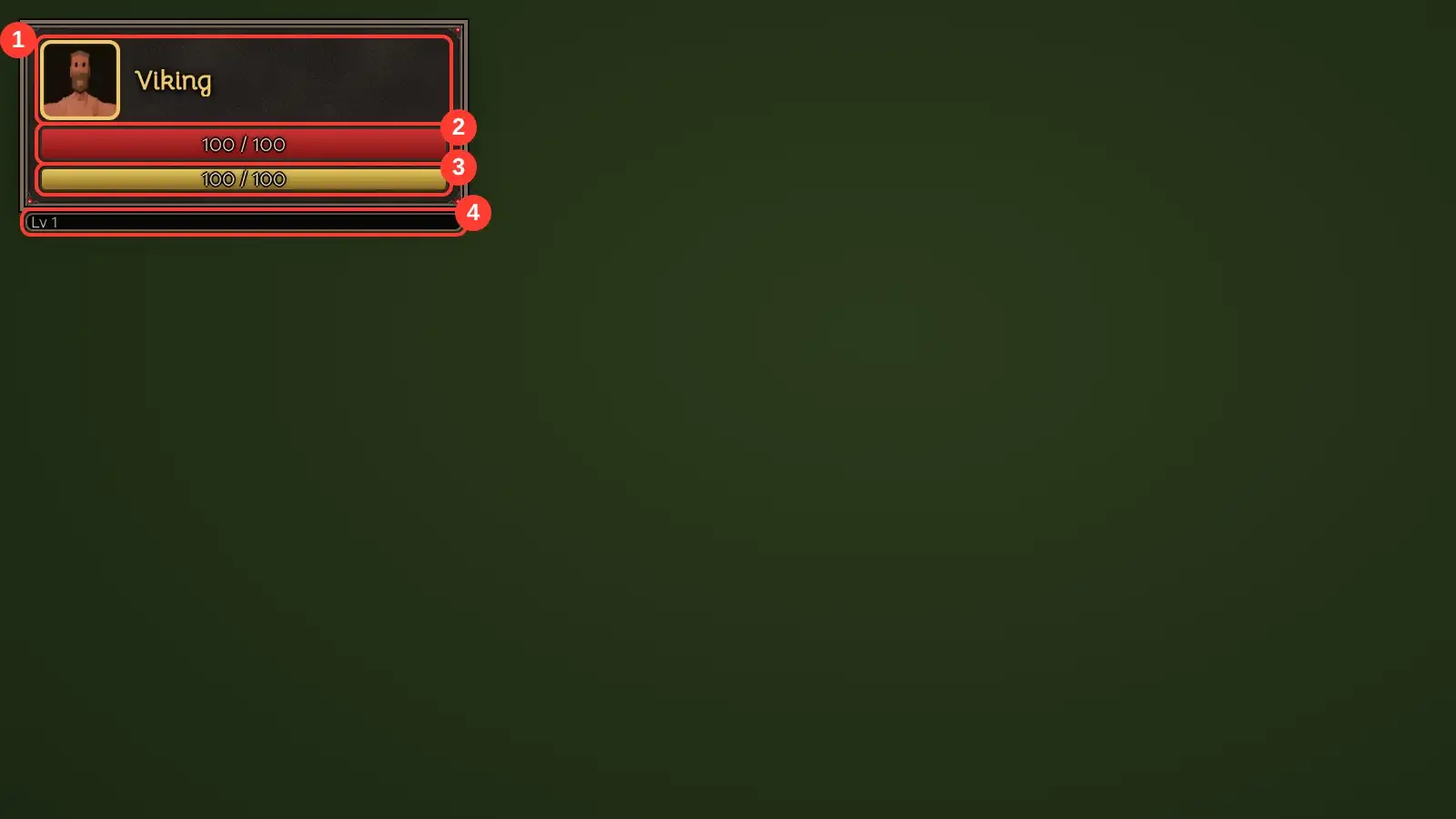
- Im Testflug siehst du dein HUD wie im Spiel. Alle Teile des HUDs – Charakterfeld, Ziel-Rahmen, Erfahrungsrahmen, Boss-Leiste, Minikarte mit Zeitleiste, Meldungsstreifen, Namensschilder und Objektnamen – tragen dieselbe Optik wie die Fenster: dunkler Steingrund mit Metallrand und roten Ecksteinen, die Minikarte mit einem runden Metallring. Nur das Aussehen ist neu, die Balkenfarben behalten ihre Bedeutung (Rot Leben, Gold Energie, Blau Mana), und Namensschilder liegen auf einem dunklen Grund, damit sie auch auf hellem Gelände gut lesbar bleiben. Oben links steht das Charakterfeld: links das Bild deiner Figur – Kopf und Schultern mit Gesicht, Bart und Schulterpartie (die Arme bleiben außerhalb des Bildes), immer gleichmäßig ausgeleuchtet und deshalb zu jeder Tageszeit und bei jedem Wetter gleich hell; wechselt dein Aussehen (Haarfarbe, Kleidung oder Rüstung), nimmt das Spiel das Bild kurz danach neu auf; solange noch kein Bild vorliegt oder die Aufnahme nicht gelingt, steht dort der Anfangsbuchstabe deines Namens –, daneben dein Name – eine Stufe zeigt es noch nicht, weil es noch keine Erfahrungsstufen gibt. Darunter liegt der Lebensbalken mit den Lebenspunkten als „Ist / Max“, zum Beispiel „72 / 100“; das Maximum steigt mit Rüstung und mit einem Essens-Bonus, die Zahl folgt ihm. Der Balken darunter ist die „Energie“ (Ausdauer, „64 / 100“), sie sinkt beim Rennen. Große Zahlen stehen kompakt („1,2k“). Eine Mana-Zeile ist vorbereitet, bleibt aber unsichtbar, solange der Server kein Mana liefert (heute nie); eine Reihe für Stärkungen liegt darunter und zeigt, was dich gerade stärkt – heute das Essen (siehe „Buffs und Essen“); ohne Server bleibt sie leer. Ein älterer Server schickt kein Maximum, und im Testflug ohne Server gibt es gar keins: Dann zeigt der Lebensbalken nur den Prozentwert – im Testflug steht dort „100 %“ bei voller Leiste, das Feld trägt den Namen „Viking“. Nach deinem Tod zeigt das Charakterfeld 0 Leben, bis du wieder lebst. Unter dem Charakterfeld liegt der Erfahrungsrahmen. Trifft dich eine Kreatur, zeigt ein roter Pfeil in der Bildmitte die Seite, aus der der Schlag kam; nach deinem Tod erscheinen keine Pfeile mehr. Ist die Kreatur ein Boss (Art „Boss“ im Kreaturen-Dokument), erscheint oben in der Mitte seine Leiste mit Namen und Lebensanteil. Bosse werden über die Art im Kreaturen-Paket erkannt: Ohne das Paket (Schalter aus) gibt es keine Bossleiste. Die Leiste zeigt den nächsten Boss in 40 m Umkreis; ein Boss, der dich getroffen hat, behält sie 8 Sekunden lang, auch wenn er weiter entfernt steht.
- Der Testflug lädt beim Start den Kreaturenstand aus der Kreaturen-Maske selbst. Eine Kreatur, deren „Größe (Faktor)“ nicht 1 ist, erscheint im Testflug daher in dieser Größe und reagiert mit den passenden Reichweiten und dem passenden Tempo. Ändern sich die Werte im Spiel mit Server, wirkt eine Änderung aus der Maske nach dem nächsten Paket auch bei Tieren, die stillstehen: Die Figur wird sofort größer oder kleiner, und der Server zieht Körper, Reichweiten und Tempo der lebenden Tiere nach; sie müssen weder sich bewegen noch neu entstehen. Eine Änderung, die du in der Maske speicherst, während der Testflug läuft, gilt im Testflug erst nach dem nächsten Start. Offene Browser-Tabs musst du nach einem Ausrollen neu laden.
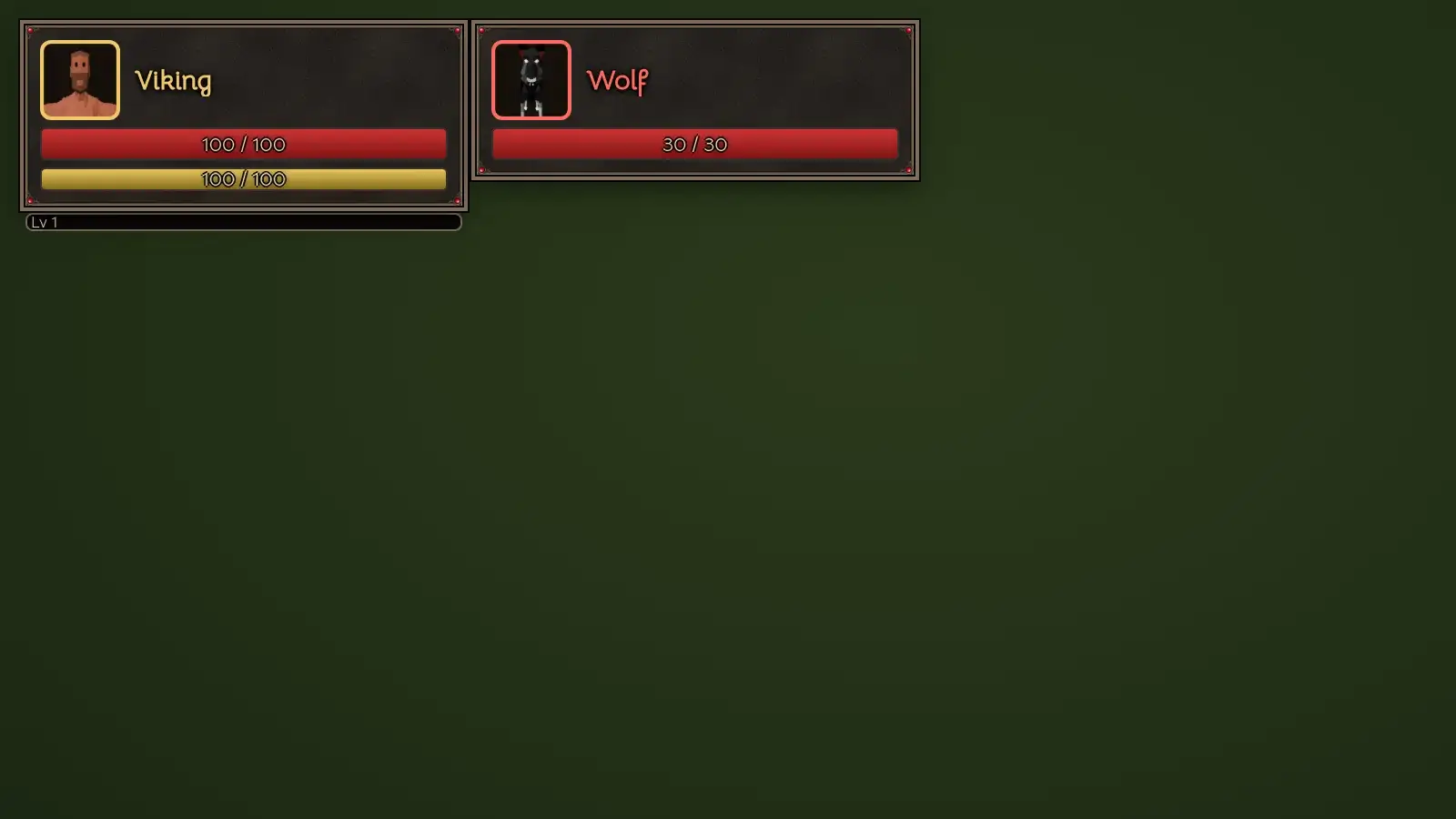
- Das Ziel siehst du als Rahmen oben links, rechts neben deinem Charakterfeld. Er erscheint, sobald du ein Ziel gewählt hast (Schritt 10). Links steht das Bild des Ziels – bei Wesen mit menschlicher Gestalt, zum Beispiel anderen Spielern, Kopf und Schultern, bei Tieren und Monstern der vordere Teil des Körpers von vorn und leicht von oben (beim Wolf der Kopf mit den Ohren, die Brust und die hellen Vorderbeine bis zum unteren Bildrand; das Bild ist schmal); wie beim Charakterfeld ist das Bild gleichmäßig ausgeleuchtet, unabhängig von Tageszeit und Wetter; wechselst du das Ziel auf ein Wesen derselben Art, steht das Bild sofort wieder da; solange noch kein Bild vorliegt, steht dort der Anfangsbuchstabe des Namens –, daneben der Name in der Sprache des Spiels und darunter die Stufe, wenn sie bekannt ist („Stufe 9“), und die Art: bei Kreaturen „Tier“, „Monster“ oder „Boss“, bei Figuren ihre Rolle („Bewohner“, „Questgeber“, „Händler“). Darunter liegt der Lebensbalken mit den Lebenspunkten als „Ist / Max“, zum Beispiel „15 / 30“; große Zahlen stehen kompakt („1,2k“). Name und Rand des Feldes zeigen die Haltung: Rot ist feindlich, Gold neutral, Grün freundlich. Ein anderer Spieler hat weder einen bekannten Namen noch Lebenspunkte: Der Rahmen zeigt dann nur „Spieler“, ohne Lebensbalken. Eine Mana-Zeile gibt es am Ziel nicht; eine Reihe für Stärkungen und Schwächungen ist vorbereitet und bleibt leer, bis es diese Zustände gibt. Der Rahmen verschwindet, wenn das Ziel stirbt, weiter als 40 m entfernt steht, nicht mehr geladen ist oder du es mit Escape abwählst. Ist das Ziel ein Boss, ersetzt der Rahmen die Bossleiste oben in der Mitte, sie erscheint dann nicht doppelt. Bei jedem anderen Ziel bleibt die Bossleiste, rückt aber nach rechts, damit sie weder den Rahmen noch die Minimap berührt; die Meldungen oben in der Mitte rücken mit. In einem schmalen Fenster (unter 998 Pixeln Breite) sitzt der Rahmen unter dem Charakterfeld statt daneben; die Bossleiste hält in jedem Fenster Abstand zum Charakterfeld und zur Minimap. Das gelbe Fadenkreuz für anvisierte Gegenstände bleibt, wie es ist.
- Ziele erfasst du im Spiel selbst: Mit Tab wählst du das nächste feindliche oder neutrale Wesen, das lebt, höchstens 40 m entfernt steht und höchstens 60° neben deiner Blickrichtung liegt; jeder weitere Tab geht in der Reihenfolge nach Abstand zum nächsten Wesen in Reichweite, vom letzten wieder zum ersten. Shift+Tab geht rückwärts, Escape wählt das Ziel ab (ist ein Fenster oder das Baumenü offen, schließt Escape zuerst dieses; bei gefangener Maus wählt schon das Freigeben der Maus mit Escape ab, falls der Browser die Taste nicht meldet). Ein Linksklick auf ein Wesen wählt es, auch freundliche Figuren und andere Spieler; ein Klick ins Leere lässt das Ziel stehen. Der erste Klick nach Escape fängt nur die Maus wieder, erst der zweite wählt. Das Ziel fällt weg, wenn es stirbt, weiter als 40 m entfernt steht oder nicht mehr geladen ist. Hast du den Hammer in der Hand, bleibt Tab das Baumenü – wechsle vorher mit den Ziffern 1–8 auf einen anderen Gegenstand, um Ziele zu wählen. Das Ziel gilt nur für dich und wird dem Server nicht gemeldet; seine Anzeige ist der Ziel-Rahmen aus Schritt 9.
- Figuren sprichst du mit der Taste E an: Tritt bis auf vier Meter an einen Bewohner, Questgeber oder Händler heran und drücke E. Es öffnet sich ein Fenster mit dem Namen der Figur oben, ihrer Rolle darunter und einem Text; Gespräche mit Antworten folgen später; ein Händler, der außer dem Handel nichts anzubieten hat, öffnet beim Ansprechen sofort das Händlerfenster; hat er zusätzlich etwas anderes anzubieten, öffnet der Knopf „Handeln“ das Händlerfenster (Kapitel „Händler: Handeln und Preislisten“). Der Gruß eines Händlers, der nichts anderes anzubieten hat, steht als eine Zeile unter dem Titel seines Händlerfensters, denn bei ihm öffnet sich kein Gesprächsfenster; der Standardtext erscheint dort nicht. Den Text legst du im Editor fest: Wähle die Figur im Testflug in der Welt an, im Block „Figur (gewählte Platzierung)“ stehen die Felder „Gruß (Deutsch)“ und „Gruß (Englisch)“, je höchstens 240 Zeichen (ein Zähler unter dem Feld zeigt „Zeichen / 240“; gezählt werden sichtbare Zeichen: Auch ein zusammengesetztes Emoji wie eine Familie, eine Flagge oder ein Buchstabe mit Akzent zählt als ein Zeichen, und ein zu langer Text wird nie mitten in einem Zeichen gekürzt). Das Fenster zeigt den Gruß in der Sprache des Spiels; fehlt diese Sprache, steht dort der Gruß der anderen Sprache. Lässt du beide leer, steht der Standardtext („… nickt dir zu.“) im Fenster. Ein Gruß ist eine Zeile: Im Feld entfernt der Browser eingefügte Zeilenumbrüche, und Zeilenumbrüche oder Steuerzeichen, die aus einer Weltdatei kommen, werden beim Speichern zu Leerzeichen. Unsichtbare Zeichen ohne Breite und Zeichen, die die Schreibrichtung umkehren, werden entfernt; besteht der Gruß nur aus solchen Zeichen, gilt der Standardtext. Der Text erscheint immer als reiner Text. Es ist nur ein Text, kein Gesprächsbaum. Bei der Rolle „Monster“ sind die Felder gesperrt, ein Hinweis erklärt das; ein schon eingetragener Gruß bleibt dabei erhalten und gilt wieder, wenn du die Rolle zurückstellst. Monster und Figuren, die dir feindlich gesinnt sind, lassen sich nicht ansprechen, du siehst dann nur eine kurze Meldung. Steht ein Objekt wie eine Tür näher an dir als die Figur, wirkt E auf das Objekt. Das Fenster schließt sich mit Esc, mit dem Knopf „Schließen“, sobald du dich mehr als fünf Meter entfernst, wenn du ein anderes Fenster öffnest (Karte M, Inventar I, Handwerk C, Charakter K, Baumenü Tab), wenn du stirbst und wenn die Welt wechselt. Umgekehrt schließt sich eine offene Truhe, wenn sich das Gesprächsfenster öffnet. Ob die Figur ansprechbar ist und ob du nah genug stehst, entscheidet bei jedem Ansprechen der Server.
- Mit einem Bogen in der Hand schießt du mit der linken Maustaste: Halte sie gedrückt, um den Bogen zu spannen, und lass sie los, um zu schießen. Die Spannung misst der Server nach der Zeit, die du gehalten hast: Lässt du sofort los, hat der Schuss 50 % Kraft; nach der Spannzeit des Bogens (Vorgabe 1 Sekunde, einstellbar im Gegenstände-Editor) sind es 100 %, längeres Halten bringt nicht mehr. Die Kraft bestimmt die Geschwindigkeit des Pfeils und den Schaden. Der Pfeil fliegt vom Bogen zu dem Punkt, auf den das Fadenkreuz zeigt (innerhalb eines kleinen Winkels um deine Blickrichtung), fällt auf seiner Bahn nach unten und endet am Boden, an einer Wand, einem Dach, einer Decke oder einer Mauerkrone, an einem Geländegrat in seinem Weg oder nach der Reichweite des Bogens (Vorgabe 80 Meter); über eine niedrige Mauer fliegt er hinweg, wenn seine Bahn darüber liegt. Getroffen werden nur Kreaturen, keine anderen Spieler; der erste Treffer auf der Bahn zählt. Zwischen zwei Schüssen vergehen mindestens 0,4 Sekunden. Höchstens 16 Pfeile von dir sind gleichzeitig in der Luft, in der ganzen Welt höchstens 64; weitere Schüsse fliegen nicht; die 16 gelten für dich als Spieler, auch wenn du dich neu verbindest. Wird ein Schuss verworfen (zu schnell, Waffe gewechselt, kein Bogen in der Hand, keine Pfeile, zu viele Pfeile in der Luft), zeigt das Spiel dir eine Zeile dazu, höchstens eine alle 5 Sekunden. Das Spannen brichst du mit Escape ab, ebenso wenn du die Waffe wechselst, eine Rolle machst, ein Fenster öffnest, den Mauszeiger freigibst oder stirbst; dann fliegt kein Pfeil. Beim Spannen füllt sich ein Ring in der Bildmitte über die Spannzeit des Bogens; beim Loslassen schickt das Spiel den Schuss an den Server. Dein Pfeil fliegt sofort beim Loslassen vom Bogen los, genau dort, wo er auf der Sehne lag; alle Spieler im Umkreis von 80 Metern sehen ihn, sobald der Server den Schuss angenommen hat. Der Server rechnet die Bahn nach: Sie beginnt an der linken Hand mit dem Bogen (nur wenn dieser Punkt höchstens 1 Meter vom Auge entfernt liegt, sonst am Auge) und geht zum Punkt unter dem Fadenkreuz, mit der zufälligen Streuung; dein Pfeil schließt sich ihr ohne Sprung an; er ist dick und hell und zieht einen kurzen Schweif hinter sich her, der am Bogen beginnt und mit dem Flug wächst, damit du seine Bahn verfolgen kannst. Trifft er oder schlägt er ein, steckt er etwa fünf Sekunden im Ziel, mit der Spitze leicht in der Fläche, und blendet in der letzten halben Sekunde aus; erreicht er die Reichweite in der Luft, blendet er an Ort und Stelle aus. Es werden höchstens 8 Pfeile gleichzeitig gezeigt, die ältesten zuerst weg. Wird ein Schuss verworfen, fliegt bei anderen kein Pfeil; dein eigener Pfeil verschwindet nach spätestens einer Sekunde wieder, und die Zeile oben nennt den Grund. Mit dem Bogen in der Hand steht die Figur in der Bereit-Haltung: Sie hält den Bogen in der linken Faust schräg vor dem Körper, beim Spannen steht er senkrecht, und solange du Pfeile hast, liegt ein Pfeil auf der Sehne (Kerbe an der rechten Hand, Spitze zum Bogen); bei 0 Pfeilen liegt keiner auf. Die Armhaltungen sind echte Bewegungsabläufe (Halten, Spannen, Loslassen): Beim Spannen hebt die Figur den Bogenarm nach vorn und zieht die Sehne mit der rechten Hand zurück, so weit, wie sich der Ring füllt, und ein Pfeil liegt dabei auf der Sehne und wandert mit der Hand zurück; dabei dreht sich die Figur seitlich zum Ziel (die linke Schulter zeigt zum Ziel, Bogenarm und Pfeil zeigen in Blickrichtung), und der ganze Oberkörper folgt deiner Blickneigung nach oben und unten (bis 60 Grad), ohne dass sich die Hände voneinander entfernen. Im Stehen dreht sich die Hüfte voll mit, beim Gehen und Rennen dreht sich vor allem die Taille, damit die Füße in Laufrichtung bleiben. Beim Loslassen schnellt die Sehnenhand nach vorn, der Pfeil verschwindet von der Sehne und fliegt als Pfeil los, nach einem Abbruch geht die Figur weich in die Haltung zurück. Munition: Jeder Schuss, der abgeht, verbraucht einen Pfeil aus deinem Rucksack, und zwar den Pfeil, den der Bogen im Gegenstände-Editor als Munition hat (Feld „Munition“, ein Eintrag mit dem Haken „Ist Munition“). Ein Schuss, der abgelehnt wird, oder einer, für den die Welt keinen Platz hat, kostet keinen Pfeil. Solange du einen Bogen trägst, zeigt das Spiel unten rechts „Pfeile: N“ mit der Zahl deiner Pfeile, rot bei 0. Hast du keinen Pfeil mehr, kannst du den Bogen gar nicht erst spannen: Der Ring füllt sich nicht, die Figur zieht die Sehne nicht, es geht kein Paket an den Server, und das Spiel zeigt die Zeile „Keine Pfeile mehr“. Verkaufst du deine letzten Pfeile, während du spannst, fliegt beim Loslassen kein Schuss, und es geht nichts verloren. Pfeile vom Boden aufheben gibt es noch nicht. Bogen und Pfeile stehen im Gegenstandskatalog; ein Weltbauer kann sie bei einem Händler anbieten oder verteilen (die Standardwelt bringt noch keine Händler mit). Ihr Kaufwert: Jagdbogen 45 Münzen, Kriegsbogen 80 Münzen, Pfeile 2 Münzen das Stück; Pfeile sind Munition. Beim Spannen liegt der Pfeil mit der Kerbe an den Fingern der Zughand auf der Sehne; er ist 0,90 m lang und ragt voll gespannt vor den Bogen. Die Sehne läuft von beiden Enden der Wurfarme zur Kerbe und steht ohne Pfeil gerade gespannt. Der Bogen liegt in der Faust der linken Hand (Griff in der Mitte, Rücken zum Ziel), und der Pfeil startet am Griff.
Tipp: Die Stelle muss an Land liegen. Liegt sie im Wasser oder auf offener See, sagt dir der Editor das und startet nicht.
Buffs und Essen
Wozu?
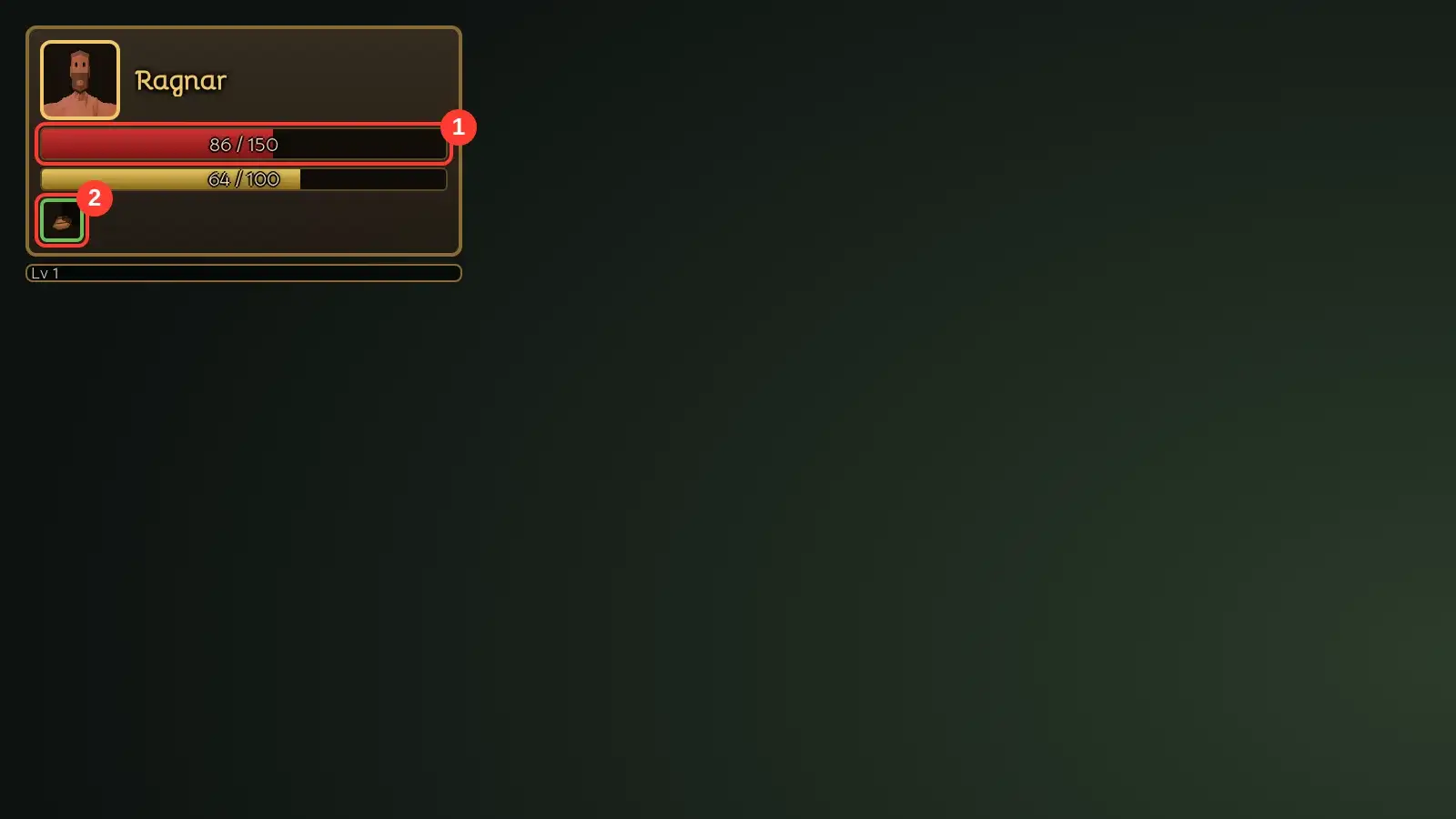
Essen gibt dir für eine Weile mehr maximales Leben. Diese zeitlich begrenzte Wirkung heißt Buff und steht als kleines Symbol im Charakterfeld. Essen gibt es nur im Spiel auf einem Server; im Testflug ohne Server bleibt die Reihe leer.
So geht es
- Mit der Taste F isst du das beste Essen aus deinem Inventar, also das mit dem höchsten Bonus. Es verschwindet aus dem Inventar, und du bekommst sofort 10 Leben dazu (höchstens bis zum Maximum). Ist nichts Essbares im Inventar, meldet das Spiel „Nichts Essbares im Inventar“.
- Das Maximum deines Lebens steigt um den Bonus des Essens („+30 max. Leben“), solange der Buff läuft. Die Zahl im Lebensbalken („Ist / Max“) folgt dem neuen Maximum, zum Beispiel „86 / 150“. Dazu bekommst du in dieser Zeit 2 Leben pro Sekunde zurück, bis das Maximum erreicht ist.
- Der Buff erscheint unter den Balken des Charakterfelds als Symbol des Essens, mit grünem Rand für eine Stärkung. Ein dunkler Ausschnitt, der mit der Zeit wächst, zeigt, wie viel der Dauer verstrichen ist. Eine Zahl wie „3ד in der Ecke steht für mehrere übereinanderliegende Stapel; das Essen stapelt sich nicht und zeigt keine Zahl. Sind mehr als zwölf Buffs aktiv, steht im letzten Platz „+n“ für den Rest.
- Gibst du die Maus frei und zeigst auf das Symbol, nennt der Hinweis den Namen des Essens, „Stärkung“, den Text („+30 max. Leben“) und die Restzeit („Noch 7 min“). Die Restzeit zählt im Sekundentakt herunter.
- Isst du, während der Buff läuft, beginnt die Dauer von vorn; der Bonus wird nicht doppelt gezählt. Läuft der Buff ab, verschwindet das Symbol, das Maximum fällt auf den alten Wert zurück, und dein Leben wird darauf gekappt. Stirbst du, endet der Buff sofort: Das Maximum fällt in diesem Augenblick auf den alten Wert zurück, nicht erst beim Wiederbeleben, und das Symbol verschwindet. Auch das Abmelden beendet den Buff; nach dem Anmelden bist du ohne Buff und musst neu essen.
Tipp: Bonus und Dauer eines Essens stellst du im Editor in der Maske des Gegenstands ein (Wirkung beim Essen). Die Änderung gilt ab der nächsten Mahlzeit. Die Meldungen oben in der Bildmitte tragen vorn ein Zeichen, damit du sie auch ohne Farbe unterscheidest: ℹ Hinweis, ⚠ Warnung, ✖ Fehler, » Meldung des Spiels. Bildschirmleser lesen die Art mit („Hinweis“, „Warnung“, „Fehler“, „Meldung des Servers“) und danach den Text.
Ausrüstung und Wechselwaffe
Wozu?
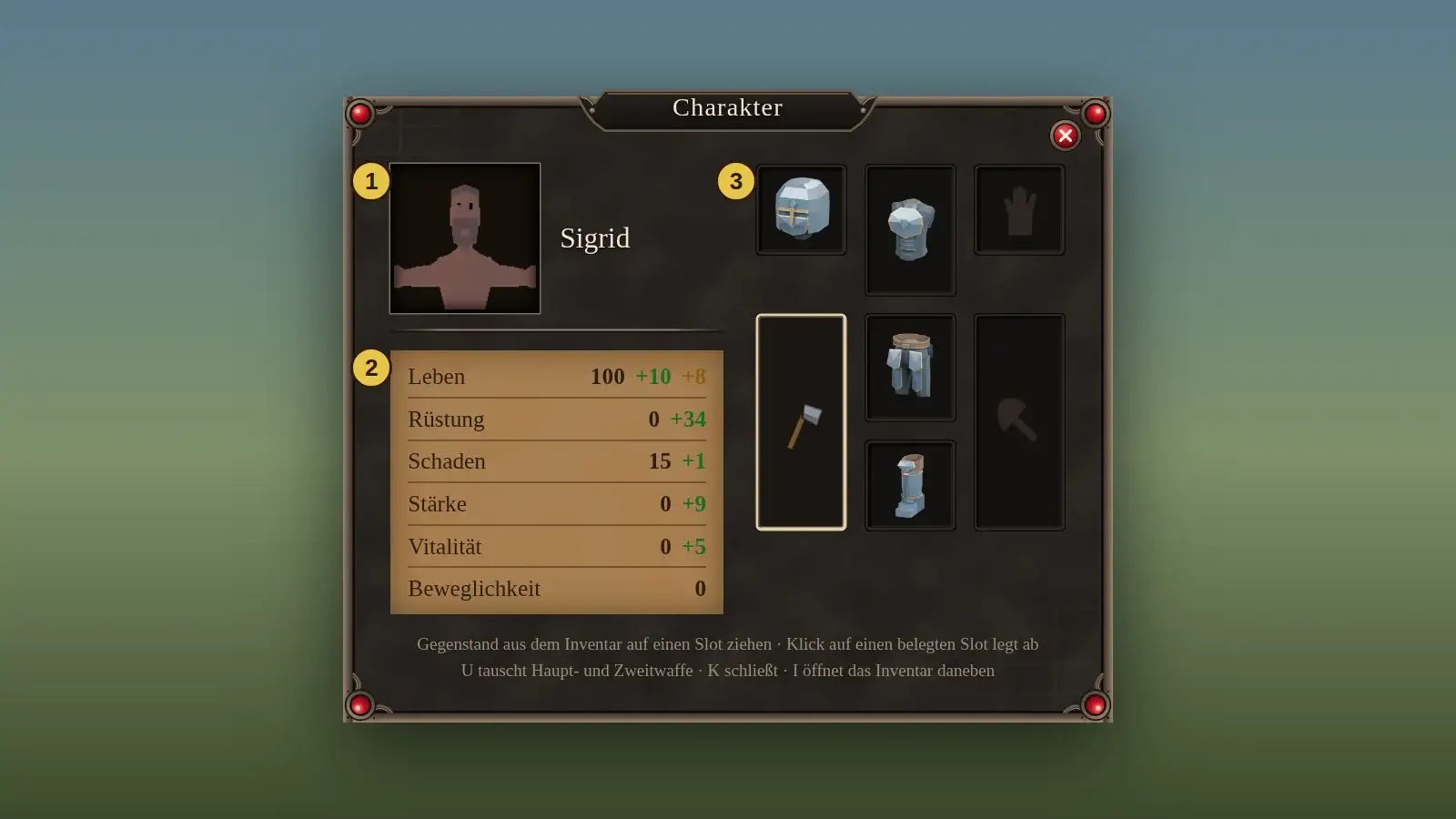
Dein Charakter trägt seine Ausrüstung auf sieben Plätzen. Hier siehst du, wo was hingehört und wie du schnell zwischen zwei Waffen wechselst.
So geht es
- Mit der Taste K öffnest du das Charakterfenster. Links stehen dein Porträt mit Namen (1) und darunter die Wertetafel (2), rechts die sieben Ausrüstungsplätze (3): Kopf, Brust und Hände in der oberen Reihe, darunter in der Mitte Beine und Stiefel, links unten die Hauptwaffe und rechts unten die Zweitwaffe. Das Porträt ist ein Bild deiner Figur und passt sich der Ausrüstung an. Daneben öffnet die Taste I das Inventar; geschlossen wird mit K, Escape oder dem roten Knopf. Es ist dasselbe Bild wie im Charakterfeld oben links; das Fenster macht keine eigene Aufnahme.
- Ziehe einen Gegenstand aus dem Inventar auf einen Platz. Er passt nur auf den Platz, den seine Maske vorsieht; eine Waffe darf auf die Hauptwaffe und auf die Zweitwaffe. Ein Klick auf einen belegten Platz legt den Gegenstand wieder ab. Dabei geht nie etwas verloren: Der Gegenstand bleibt im Inventar. Leere Plätze zeigen eine blasse Zeichnung dessen, was dorthin gehört. Legst du ihn auf den falschen Platz, nennt dir eine Meldung oben im Bild, dass er dort nicht hingehört.
- Die Hauptwaffe liegt in der Hand; nur sie zählt für Schaden, Ernte und Werte. Die Zweitwaffe ist die Wechselwaffe: Sie ist nicht in der Hand und wirkt nicht. Wählst du mit den Zifferntasten eine Waffe, die in der Zweitwaffe liegt, tauschen beide die Plätze. Jeder Waffenwechsel über die Schnellleiste (eine andere Waffe, die Zweitwaffe oder das Ablegen der Waffe) unterliegt derselben Sperre wie der Tausch mit U: Mitten im Schlag, beim Blocken, in der Rolle und in der einen Sekunde nach dem letzten Wechsel bleibt die Waffe in der Hand. Das Ziehen einer Waffe aus leerer Hand ist die Ausnahme: Es geht auch innerhalb dieser Sekunde sofort (nicht aber beim Blocken, in der Rolle oder mitten im Schlag); danach beginnt die Sekunde neu. Wählst du die Waffe, die schon in der Hand liegt, passiert nichts.
- Mit der Taste U tauschst du Hauptwaffe und Zweitwaffe. Der Server entscheidet: Mitten im Schlag, beim Blocken, in der Rolle und in der einen Sekunde nach dem letzten Tausch tauscht er nicht. Das Charakterfenster zeigt danach beide Plätze neu.
- Schultern und Unterarme sind keine eigenen Plätze mehr. Sie gehören zum Brust- und zum Hände-Gegenstand ihres Satzes und werden mit ihnen zusammen angezeigt: Wer einen ganzen Satz trägt, sieht aus wie bisher.
- Die Wertetafel zeigt Leben, Rüstung, Schaden, Stärke, Vitalität und Beweglichkeit. Vorn steht der Wert ohne Ausrüstung, dahinter in Grün mit Plus, was deine getragenen Teile dazugeben. Beim Leben stehen Grundwert, Vitalität und, solange du isst, der Essensanteil als eigenes Plus (die Summe ist das Maximum, das auch die Lebensanzeige oben links nennt); beim Schaden zählt die Hauptwaffe, Stärke erhöht ihn. Stufe, Erfahrung und Angriffstempo gibt es im Spiel noch nicht, darum fehlen sie in der Tafel. Zahlen mit Nachkommastelle schreibt das Fenster in der Schreibweise der Sprache (1,5 auf Deutsch, 1.5 auf Englisch).
Tipp: Lege eine Axt zum Ernten in die Hauptwaffe und ein Schwert für den Kampf in die Zweitwaffe: Ein Druck auf U genügt zum Wechseln.
Fliegen und der Baumodus
Wozu?
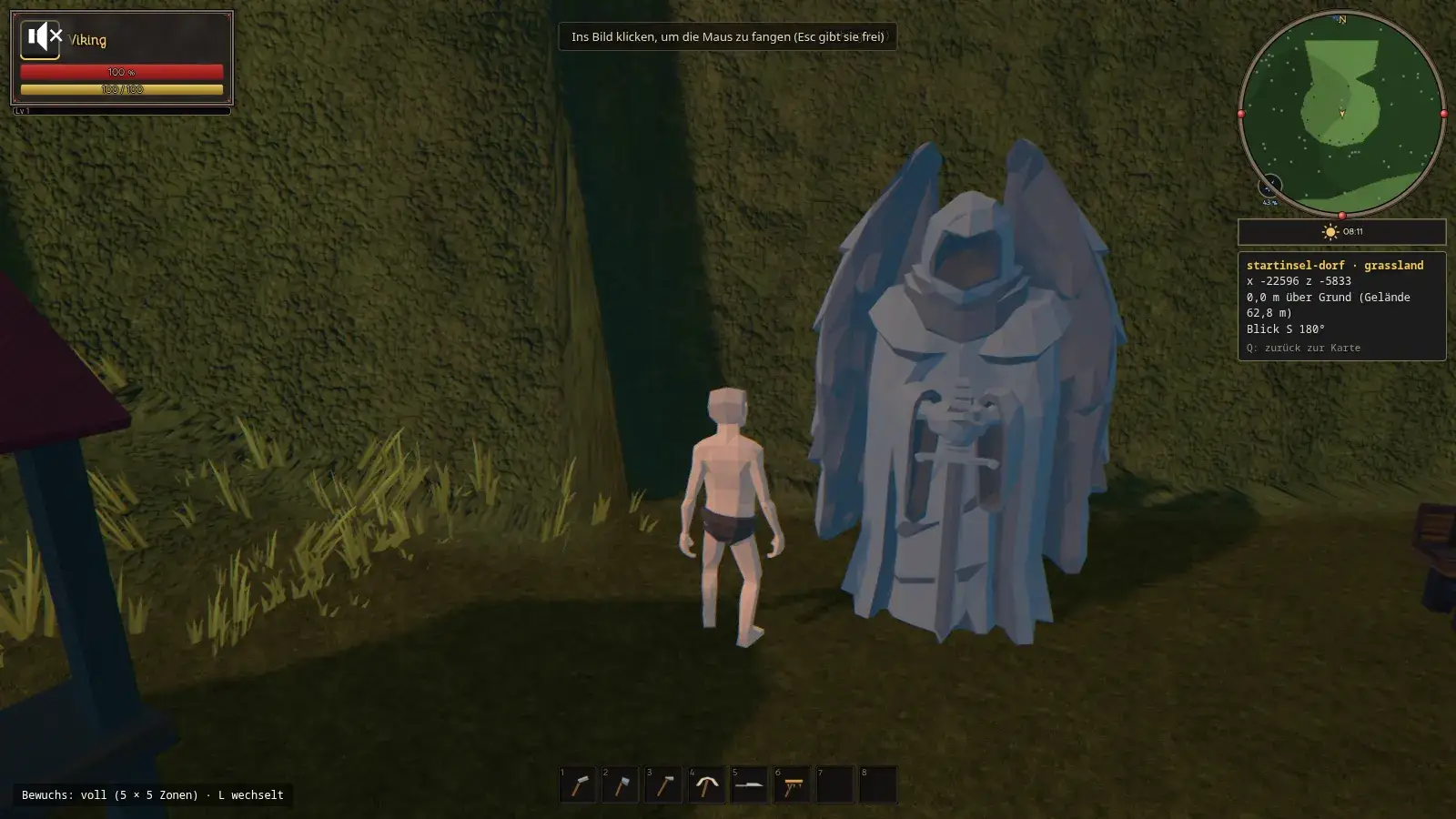
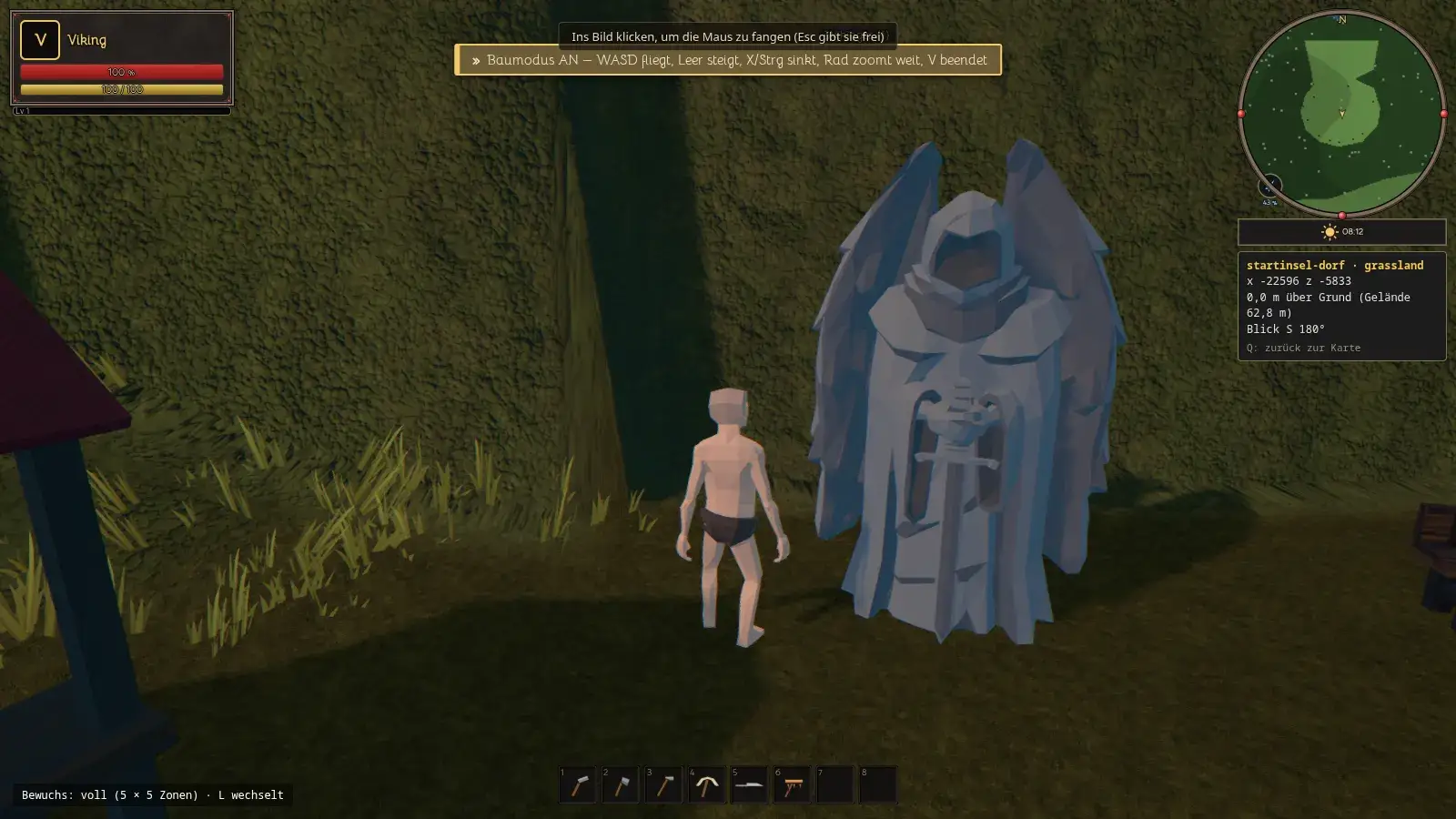
Im Testflug läufst du wie im Spiel. Mit dem Baumodus schwebst du frei durch die Welt und kannst von oben bauen, ohne an Hindernissen hängenzubleiben.
So geht es
- Klicke einmal ins Bild. Dann fängt das Spiel die Maus, und du steuerst die Kamera. Mit Esc gibst du die Maus wieder frei.
- Gehe mit W, A, S und D. In der Ecke oben rechts zeigen die kleine Karte und die Angaben darunter, wo du stehst: Ort, Koordinaten, Höhe über dem Boden und Blickrichtung.
- Drücke V für den Baumodus (1). Jetzt fliegst du: W, A, S und D bewegen dich, die Leertaste steigt, X oder Strg sinkt, das Mausrad zoomt weit. V beendet den Baumodus wieder.
- Mit der Taste L wechselst du die Bewuchs-Vorschau zwischen aus, klein und voll. Das hilft, wenn dein Rechner mit vielen Pflanzen langsam wird.
- Mit der Taste Q kehrst du zur Karte zurück.
- Mit der Taste E hebst du auf und öffnest Truhen und Türen. Deine Figur spielt dabei eine eigene Geste, sofern das Modell der Figur den passenden Clip trägt: bei einer Truhe das Öffnen des Deckels (rund 2,4 Sekunden), bei einer Tür je nach Seite die linke oder die rechte Geste (rund 2,6 Sekunden), beim Aufheben ein Bücken mit Greifen und Aufrichten (rund 2,8 Sekunden). Betten und Feuerstellen haben keine Geste. Die Geste läuft nicht, solange du liegst oder zuschlägst. Mitspieler sehen sie nicht.
Wenn etwas nicht klappt
- Die Maus bewegt die Kamera nicht.
- Das Spiel hat die Maus noch nicht gefangen. Klicke einmal ins Bild; oben steht „Ins Bild klicken, um die Maus zu fangen“. Mit Esc gibst du sie wieder frei.
Spielen auf dem Smartphone
Wozu?
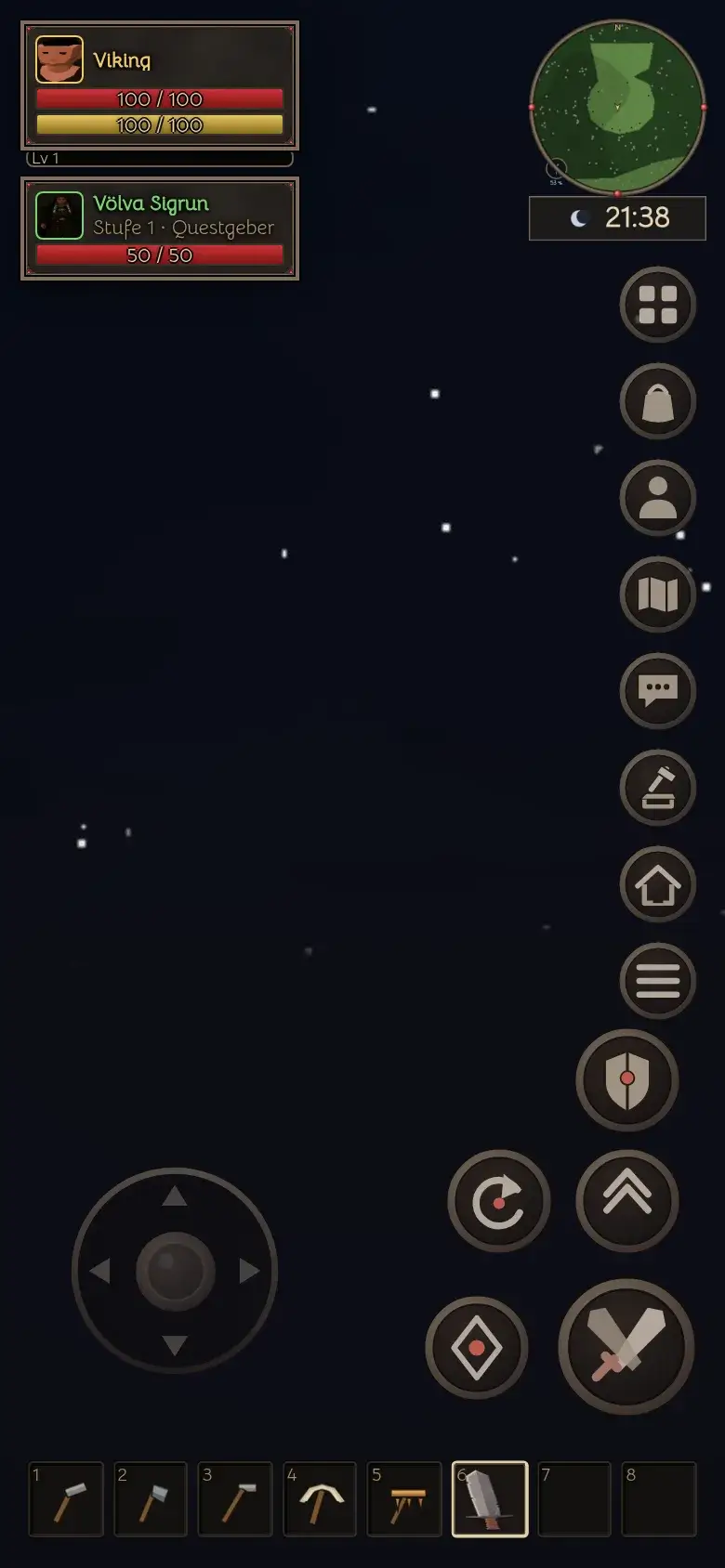
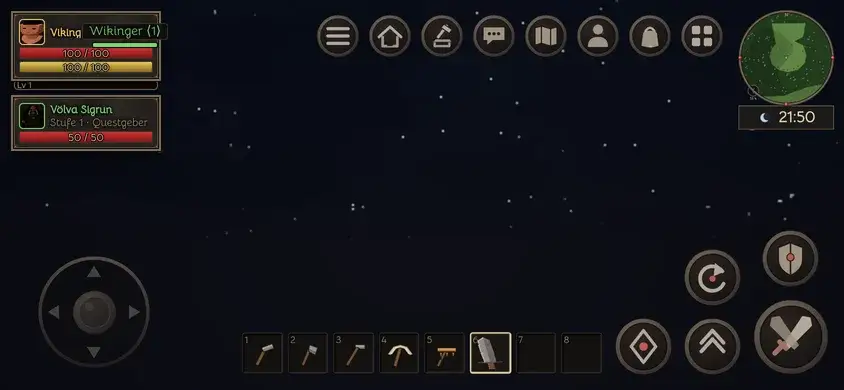
Auf einem Smartphone braucht das Spiel keine Tastatur und keine Maus: Links unten liegt ein Steuerkreis, rechts unten liegen fünf Aktionsknöpfe (Blocken, Ausweichrolle, Springen, Interagieren, Zuschlagen), und die Kamera drehst du mit dem Daumen. Ein kurzer Tipp auf ein Wesen wählt es als Ziel. Am Rechner mit Maus erscheint nichts davon, dort bleibt die Steuerung wie sie war.
So geht es
- Die Touch-Steuerung schaltet sich selbst ein, wenn das Gerät einen Finger als Hauptzeiger hat, einen Touchscreen besitzt und keine Maus angeschlossen ist – und wenn das Betriebssystem ein mobiles ist (Android, iOS, iPadOS). Das trifft auf Smartphones, Tablets und aufgeklappte Foldables (etwa das Galaxy Z Fold) zu, im Hoch- und im Querformat. Kann das Spiel das Betriebssystem nicht erkennen, gilt ersatzweise: die kürzere Bildschirmseite misst höchstens 600 Pixel. Rechner und Laptops mit Touchscreen bleiben bei Tastatur und Maus. Drehst du das Gerät, klappst es auf oder steckst eine Maus an, wählt das Spiel neu.
- Laufen: Setze den Daumen irgendwo in der linken Bildhälfte auf. Dort erscheint der runde Steuerkreis, und die Figur läuft in die Richtung, in die du den Daumen aus der Mitte schiebst, stufenlos in jede Richtung, auch schräg. Ein kleiner Bereich in der Mitte reagiert nicht, damit ein ruhender Daumen nichts auslöst. Schiebst du bis an den äußeren Rand, rennt die Figur (das kostet Ausdauer wie Shift am Rechner). Lässt du los, bleibt sie sofort stehen.
- Umsehen: Wische mit einem zweiten Finger in der rechten Bildhälfte; die Kamera dreht sich wie mit der Maus. Laufen und Umsehen gehen gleichzeitig, jeder Finger macht nur seine Aufgabe. Ziel wählen: Ein kurzer Tipp (Finger bleibt unter 10 Pixel an seinem Ort und ist in 0,3 Sekunden wieder oben) auf ein Wesen in der Welt, ob Gegner, Tier oder freundlicher NPC, wählt es als Ziel, genau wie ein Klick der linken Maustaste; sein Zielrahmen erscheint unter dem Spielerrahmen. Ein Tipp ins Leere ändert nichts, das alte Ziel bleibt wie am Rechner; ein Tipp auf die Minikarte, einen Rahmen oder eine Meldung wählt nichts, was dahinter steht. Ein Wisch, ein längeres Halten oder ein Finger, der erst weggleitet und zurückkehrt, ist kein Tipp und dreht nur die Kamera. Der Tipp zählt in beiden Bildhälften; er gilt nicht, solange ein Fenster offen ist.
- Die Knöpfe rechts unten: der große Knopf mit den gekreuzten Schwertern schlägt zu (wie ein Klick der linken Maustaste, ein Schlag je Tipp), der Knopf mit den Pfeilen springt (Leertaste), der Knopf mit der Raute interagiert (Taste E: Türen, Truhen, Sammelstellen, Dungeon-Eingang). Neu: Der Knopf mit dem Schild blockt, solange du ihn gedrückt hältst, genau wie die rechte Maustaste am Rechner; er endet, sobald du loslässt, das Gerät die Berührung abbricht oder ein Fenster aufgeht. Ohne Gegenstand in der Hand, mit einem Bauwerkzeug, im Wasser oder bei zu wenig Ausdauer blockt die Figur nicht (der Beginn kostet 5 Ausdauer, wie am Rechner). Der Knopf mit dem gebogenen Pfeil ist die Ausweichrolle, die Taste Q: Die Figur rollt in die Richtung, in die der Steuerkreis zeigt, sonst in Blickrichtung der Figur; sie kostet 10 Ausdauer, dauert knapp eine Sekunde, danach gilt eine halbe Sekunde Sperre. Wo dafür kein Platz ist, im Wasser, in der Luft oder bei zu wenig Ausdauer sagt das Spiel es dir, und es kostet nichts. Beide Knöpfe nutzen dieselben Spielregeln und denselben Weg zum Server wie die Tasten; Ausdauer-Sperren und Abklingzeiten gelten unverändert. Mit drei Fingern gehen Laufen (links), Blocken gehalten (Schildknopf) und Umsehen (rechts) gleichzeitig; jeder Finger hat seine eigene Berührung, ein abgebrochener Finger beendet nur seinen eigenen Knopf. Alle neuen Knöpfe tragen für Screenreader eine Beschriftung („Blocken (gedrückt halten)“, „Ausweichrolle“) und lassen sich mit Tab, Enter und Leertaste bedienen.
- Fenster: Rechts oben unter der Minikarte steht ein einzelner runder Knopf mit vier kleinen Quadraten. Tippst du ihn an, klappen die sieben Menüknöpfe aus: Inventar (I), Charakter (K), Karte (M), Chat (Enter), Handwerk (C), Baumenü (Tab) und das Menü mit den Einstellungen (Esc). Handwerk öffnet das Handwerksfenster. Baumenü ist die Taste Tab: Mit einem Hammer in der Hand öffnet es das Baumenü, ohne Hammer wählt es wie am Rechner das nächste Ziel, immer vorwärts, auch wenn du gerade rennst (ohne Hammer erscheint kein Baumenü). Im Hochformat reihen sie sich als Spalte unter dem Knopf, auf einem niedrigen Fenster als Reihe nach links, auf einem schmalen als Raster (drei neben dem Knopf, die übrigen vier darunter oder, wenn unter dem Knopf ein Aktionsknopf liegt, in der Reihe darüber), auf einem schmalen und niedrigen Fenster in zwei Reihen über dem Knopf (vier und drei); das Spiel rechnet aus, wo Platz ist, und legt das ausgeklappte Menü nach Möglichkeit so, dass es keinen Aktionsknopf verdeckt. Auf einem sehr kleinen Fenster kann es dafür kurz die Minikarte (oder den Ton-Knopf) abdecken; das ist die leichtere Wahl, ein Tipp klappt das Menü wieder ein. Auf einem sehr kleinen Fenster kann das ausgeklappte Menü den schwach gezeichneten Ruhering des Steuerkreises kreuzen; solange das Menü draußen ist, blendet das Spiel diesen Ring dann aus (er ist nur ein Hinweis und nimmt keine Berührung an). Das Menü klappt wieder ein, wenn du den Knopf noch einmal antippst, einen der sieben Knöpfe antippst, in die Welt tippst oder ein Fenster aufgeht. Eingeklappt belegt das Menü nur den einen Knopf. Solange ein Fenster offen ist, sind Steuerkreis, Kamerafläche und Aktionsknöpfe ausgeblendet. Große Fenster (Inventar, Charakter, Karte) verdecken den Menüknopf; jedes Fenster hat deshalb einen eigenen Schließknopf, das rote Kreuz oben rechts (die Einstellungen schließt „Zurück“, den Chat schickt die Eingabetaste der Bildschirmtastatur ab; ohne Senden schließt du ihn, indem du den Chat-Knopf noch einmal oder den Menü-Knopf antippst oder in die Welt tippst). Die Schnellleiste mit den Plätzen 1 bis 8 tippst du direkt an. Der Menüknopf trägt für Screenreader die Beschriftung „Menüknöpfe ausklappen“ bzw. „einklappen“ und meldet seinen Zustand. Alle Touch-Knöpfe sind echte Schaltflächen: Für Bildschirmleser und Hilfstechnik sind sie als Schaltflächen ausgezeichnet und lassen sich dort mit Enter oder der Leertaste auslösen: Ein Fokusring zeigt, welcher gerade gewählt ist, und die Tabulatortaste springt von einem Knopf zum nächsten, sobald einer den Fokus hat. Antippen mit dem Finger setzt keinen Fokus. Hast du einen Aktionsknopf (Springen, Angriff, Interagieren, Blocken, Rolle) mit Enter oder der Leertaste ausgelöst, gibt das Spiel den Fokus gleich an die Spielfläche zurück, damit Enter, die Leertaste und die übrigen Tasten danach wieder das Spiel steuern (ein fokussierter Knopf würde sie sonst für sich behalten). Der Menüknopf und die Menüeinträge behalten den Fokus: Nach Enter auf dem Menüknopf springt Tab in das ausgeklappte Menü, von Eintrag zu Eintrag. Liegt der Fokus nicht auf einem dieser Knöpfe, bleibt die Tabulatortaste im Spiel das Baumenü.
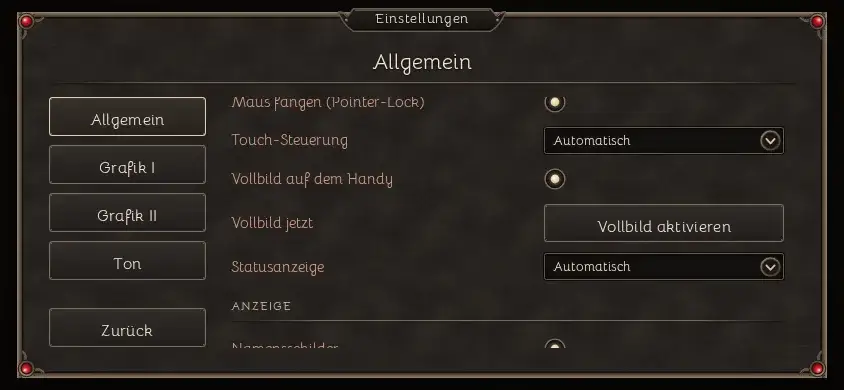
- Einstellungen → Allgemein → „Touch-Steuerung“: „Automatisch“ (Voreinstellung), „An“ (zum Beispiel für ein Tablet oder zum Ausprobieren am Rechner, dann nimmt das Spiel die Maus nicht mehr in Anspruch) und „Aus“. Die Wahl wirkt sofort und wird gespeichert.
- Kompaktes Bild: Im Handy-Modus sind der Spielerrahmen, der Zielrahmen (NPC, Kreatur) und die Minikarte klein: die Rahmen auf etwa 60 Prozent ihrer Größe, die Minikarte auf etwa ein Viertel (höchstens 24,5 Prozent) der kürzeren Bildschirmseite. Die Schrift der Rahmen bleibt mindestens 11 Pixel groß und die Balken mindestens 12 Pixel hoch; wo diese Grenzen greifen, schrumpft nur die Fläche. Die Uhrzeit unter der Karte wird dagegen größer (etwa 16 Pixel hoch auf dem Bildschirm, mindestens 14), samt Sonnen- und Mondsymbol, damit du sie auf dem Telefon lesen kannst; ihre Leiste ist deshalb etwas höher. So überdecken sich Rahmen, Karte, Menüknopf und Aktionsknöpfe nicht, auch nicht auf einem niedrigen Fenster (zum Beispiel ein Telefon im Querformat mit Browserleisten): Das Spiel rechnet die Anordnung für die Fenstergröße aus, eingeklappt und ausgeklappt. Rahmen und Karte rücken von einer Kerbe oder abgerundeten Ecken weg. Die Anordnung rechnet dabei mit dem größtmöglichen Rahmen (Lebens-, Energie- und Manabalken plus zwei Zeilen Buffs), damit auch ein Zielrahmen mit Mana und Buffs nichts verdeckt; die Zahl an einem gestapelten Buff ist mindestens 11 Pixel groß. Die Bossleiste und die Meldungen am oberen Rand stehen zwischen Spielerrahmen und Minikarte; ist dort zu wenig Platz (ein schmales Telefon im Hochformat), stehen sie unter den Rahmen in voller Fensterbreite, sodass sie Rahmen und Karte nicht verdecken. Wie hoch der Meldungsstapel ist, misst das Spiel am Bildschirm (Bossleiste, stehende Meldung, Servermeldung und Fehlerzeilen; ein langer Fehlertext bricht in mehrere Zeilen um) und stellt ihn bei jeder Änderung neu ein; eine zweizeilige Servermeldung schiebt die Fehlerzeilen darunter nach unten, statt sie zu überdecken. Passt der ganze Stapel auch unter den Rahmen nicht ins Bild, weil das Fenster sehr niedrig ist, bleibt er oben in der Lücke zwischen Rahmen und Karte, sofern er dort ganz hineinpasst und keinen Knopf berührt; sonst liegt er so hoch, wie das Fenster es erlaubt, und verdeckt kurz einen Rahmen, statt aus dem Bild zu ragen. Das Stummschalt-Symbol des Tons steht rechts neben dem Spielerrahmen (in einem sehr kleinen Fenster darunter oder unter dem Zielrahmen) und wird vom Meldungsstapel nie verdeckt: der Stapel rückt dann neben das Symbol. Auf einem fast quadratischen Fenster wie 480 × 320 steht das Symbol unter dem Zielrahmen und der Stapel oben neben den Rahmen, sodass er nichts verdeckt. Der Text mit den technischen Werten (Statusanzeige) unten rechts ist im Handy-Modus ausgeblendet; steht er auf „An“, bricht er innerhalb der Fensterbreite um, statt links abgeschnitten zu werden. Einstellungen → Allgemein → „Statusanzeige“: „Automatisch“ (Voreinstellung: am Handy aus, am Rechner an), „An“ und „Aus“. Die Wahl wirkt sofort und wird gespeichert; am Rechner bleibt alles in der gewohnten Größe, solange die Touch-Steuerung nicht auf „An“ steht.
- Ton und Vollbild: Auf dem Handy startet der Ton bei deiner ersten Berührung, denn der Browser erlaubt Ton erst nach einer Berührung des Spielers; das Spiel wartet dafür auf das Ende einer Berührung (Antippen), nicht auf ihren Beginn, und versucht es bei jeder weiteren Berührung noch einmal, bis der Ton läuft. Kommst du aus einer anderen App zurück, schaltet das Spiel den Ton beim nächsten Antippen wieder ein. Hört der Ton nach einem Anruf oder einer Sprachassistenz auf (auf dem iPhone unterbricht das System den Ton, ohne dass du die App verlässt), schaltet das Spiel ihn beim nächsten Antippen wieder ein. Mit derselben ersten Berührung geht das Spiel in den Vollbildmodus (Adressleiste und Werkzeugleisten verschwinden); nur ein Finger oder Stift löst das aus, ein Mausklick am Rechner nicht, und eine installierte App (Startbildschirm) ist ohnehin schon im Vollbild. Das Spiel hält den Bildschirm wach, solange es sichtbar ist. Verweigert der Browser das (zum Beispiel iPhone-Safari, das kein Vollbild für Seiten kennt), bleibt es still und wird nicht bei jeder Berührung wiederholt. Verlässt du den Vollbildmodus (zum Beispiel mit der Zurück-Geste), rechnet das Spiel die Anordnung für die neue Fenstergröße neu aus und fragt nicht noch einmal. Schaltest du die Touch-Steuerung oder „Vollbild auf dem Handy“ aus und hatte das Spiel selbst das Vollbild eingeschaltet, verlässt es das Vollbild wieder; ein Vollbild, das du selbst gewählt hast (zum Beispiel F11), bleibt. Darunter steht in einer eigenen Zeile der Knopf „Vollbild verlassen“ bzw. „Vollbild aktivieren“, der das Vollbild umschaltet; ihn gibt es nur, wenn der Browser Vollbild für Seiten kennt (nicht beim iPhone-Safari). Einstellungen → Allgemein → „Vollbild auf dem Handy“: An (Voreinstellung) oder Aus; die Wahl wirkt sofort und wird gespeichert und gilt für das automatische Vollbild nur im Handy-Modus: Am Rechner springt das Spiel nicht von selbst ins Vollbild; der Knopf in den Einstellungen schaltet es aber auch dort um. Die Bildschirmausrichtung sperrt das Spiel nicht: Hoch- und Querformat bleiben möglich.
Tipp: Der Steuerkreis erscheint dort, wo der Daumen aufsetzt; ein blasser Ring links unten zeigt, wo du anfangen kannst. Kerbe oder abgerundete Ecken verdecken die Knöpfe nicht, das Spiel hält Abstand.
Wenn etwas nicht klappt
- Ich sehe keine Touch-Steuerung.
- Prüfe zuerst, ob eine Maus oder ein Touchpad angeschlossen ist: Dann bleibt „Automatisch“ bei Tastatur und Maus. Erkennt sich das Gerät nicht als mobil (etwa ein Browser im Desktop-Modus), gibt es zwei Auswege. Erstens: Ist der Hauptzeiger ein Finger, aber die Touch-Steuerung aus, erscheint rechts unter der Minikarte ein kleiner runder Menüknopf (bei einem zu niedrigen Fenster links neben der Minikarte), damit er die Karte und die Uhrzeit nicht verdeckt; dasselbe gilt für Android im Desktop-Modus des Browsers mit einem Stiftanschluss, der sich als „feiner Zeiger“ meldet, solange keine Maus angeschlossen ist. Der Knopf öffnet die Einstellungen wie die Esc-Taste, dort stellst du unter „Allgemein“ die Touch-Steuerung auf „An“. Zweitens: Hänge der Adresse des Spiels „?touch=1“ an (An), „?touch=0“ (Aus) oder „?touch=auto“ (Automatisch); steht in der Adresse schon ein „?“ (zum Beispiel „…?offline=1“), schreibst du „&touch=1“ statt „?touch=1“, und der Name „touch“ wird klein geschrieben („TOUCH=1“ wird ignoriert); das Spiel speichert die Wahl und nimmt den Zusatz wieder aus der Adresse. Jeder andere Wert wird ignoriert.
Das Baumenü
Wozu?
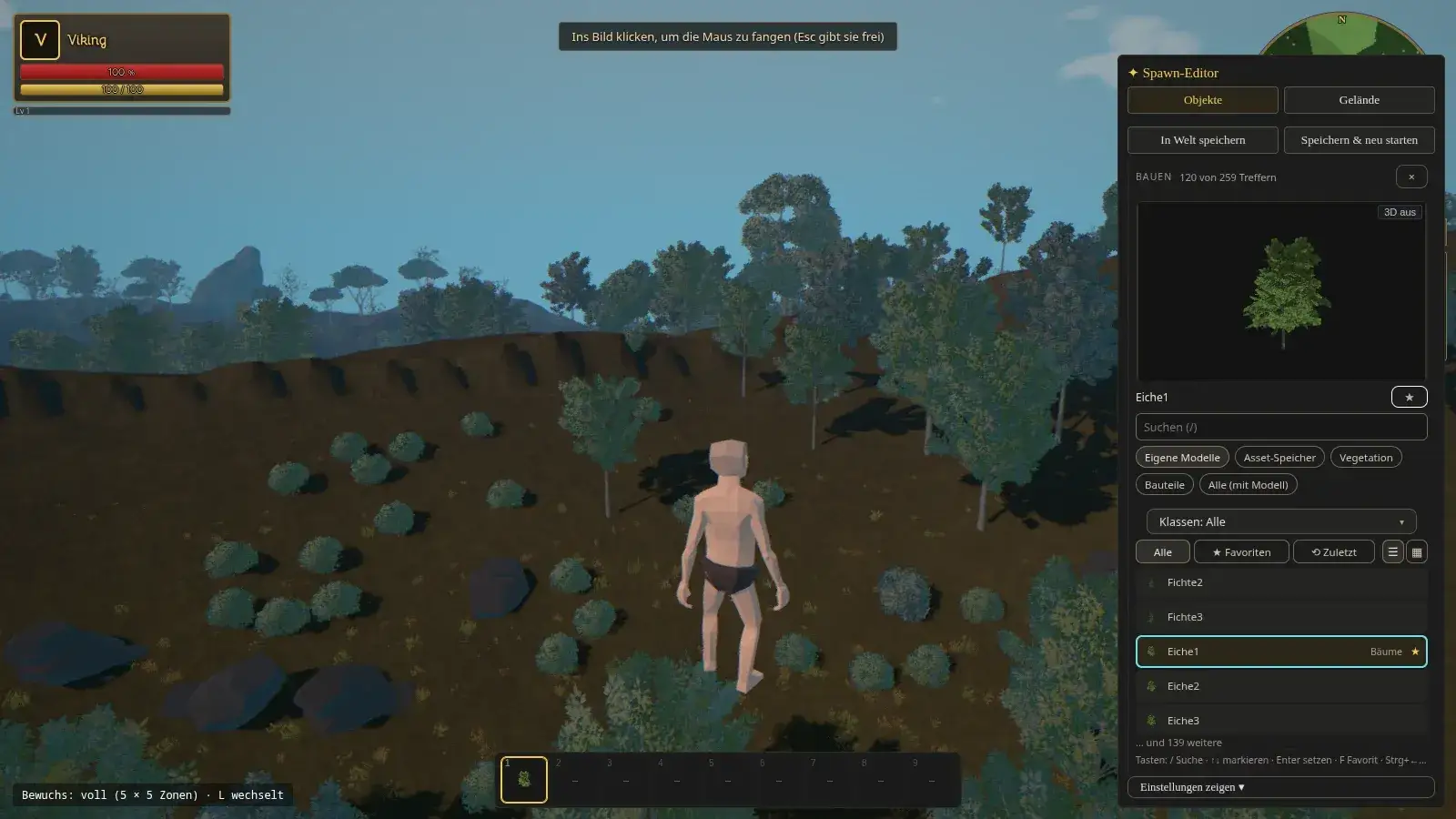
Das Baumenü (der „Spawn-Editor“) ist deine Werkzeugkiste im Spiel. Es zeigt dir alle Objekte mit Vorschau und lässt dich sie mit einem Klick setzen.
So geht es
- Drücke im Testflug die Taste B. Rechts öffnet sich das Baumenü. Mit B schließt du es wieder.
- Oben wechselst du zwischen den Reitern „Objekte“ und „Gelände“. Daneben stehen „In Welt speichern“ und „Speichern & neu starten“.
- Darunter siehst du das gewählte Objekt als 3D-Vorschau mit seinem Namen und einem Stern für Favoriten. Mit dem Suchfeld (Taste /) und den Knöpfen „Eigene Modelle“, „Asset-Speicher“, „Vegetation“, „Bauteile“ und „Alle (mit Modell)“ findest du schnell, was du suchst.
- In der Liste darunter klickst du ein Objekt an. Mit den Pfeiltasten ↑ und ↓ markierst du, mit Enter setzt du, mit F merkst du ein Objekt als Favorit. Die Reiter „Alle“, „Favoriten“ und „Zuletzt“ filtern die Liste.
- Rechts neben den Reitern wechselst du mit den zwei kleinen Knöpfen zwischen „Liste“ und „Kacheln“. Die Liste ist voreingestellt: Jede Zeile zeigt das Symbol des Objekts, seinen Namen (bei langen Namen in zwei Zeilen, der Tooltip nennt ihn ganz), seine Klassen, jede als eigenes kleines Feld, zum Beispiel „Häuser“ (ein Komma im Klassennamen gehört zum Namen; der Tooltip nennt alle Klassen untereinander), und rechts den Stern für Favoriten. In der Ansicht „Kacheln“ steht jedes Objekt als Kachel in einem Raster mit fünf Spalten. Beim Wechsel bleiben die Markierung und der Suchtext erhalten, und der Editor merkt sich deine Wahl in diesem Browser.
- Ganz unten öffnet „Einstellungen zeigen“ die Optionen für das Setzen; mehr dazu in den nächsten Kapiteln.
Tipp: Graue Einträge haben noch kein eigenes Modell und lassen sich nicht setzen. In der Liste haben sie weder Klick noch Stern, in den Kacheln ebenso. Die Tasten ← und → haben in der Liste keine Wirkung, weil sie nur eine Spalte hat; in den Kacheln bewegen sie die Markierung. Die Pfeiltasten und F gehören dem Menü auch dann, wenn ein Knopf (Reiter, „Liste“ oder „Kacheln“) den Fokus hat; nur Enter und die Leertaste klicken den Knopf.
Das Inventar
Wozu?
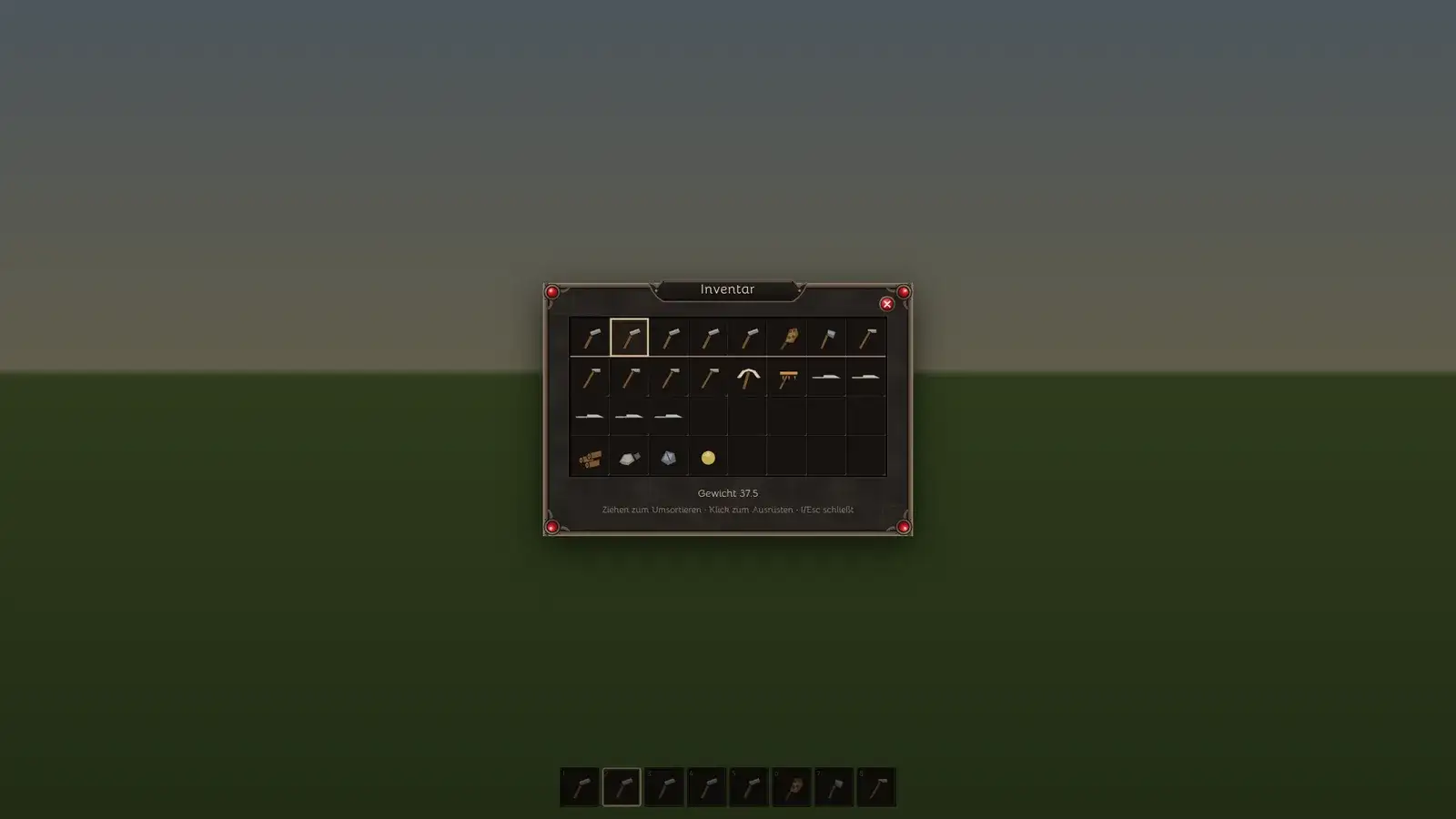
Im Inventar liegt alles, was die Figur bei sich trägt: ein Raster aus 8 mal 4 Feldern. Das Fenster zeigt den Gegenstand je Feld, das Gesamtgewicht und die Schnellleiste.
So geht es
- Mit der Taste I öffnest und schließt du das Inventar. Es steht in der Bildmitte; ist das Charakterfenster offen, rückt es nach rechts.
- Das Fenster hat einen Metallrahmen mit einem roten Edelstein in jeder Ecke und oben die Titelplakette „Inventar“. Der runde rote Knopf mit dem X oben rechts schließt es, ebenso Esc und die Taste I. Ein Klick neben das Fenster schließt es nur, wenn kein anderes Fenster offen ist. Die Truhe und das Fenster „Herstellen“ haben denselben Knopf.
- Das Raster hat 8 Spalten und 4 Zeilen ohne Abstand dazwischen. Jedes Feld nimmt einen Gegenstand oder einen Stapel auf; die Zahl unten rechts im Feld ist die Stapelgröße. Fährst du mit der Maus über ein Feld, hellt sein Rand auf und der Tooltip nennt Name, Werte und Gewicht (Schritt 7).
- Ziehen: Halte die Maustaste auf einem Gegenstand, bewege ihn auf ein anderes Feld und lass los. Passt der Gegenstand zu dem dort liegenden, werden die Stapel zusammengelegt, sonst tauschen beide den Platz. Lässt du auf einem Ausrüstungsplatz los, wird der Gegenstand angelegt.
- Ein Doppelklick auf einen Gegenstand legt ihn an oder ab. Der angelegte Gegenstand hat einen hellen Rand.
- Die oberste Zeile des Rasters ist die Schnellleiste, erkennbar an der warmen Linie unter ihren Feldern: Ihre acht Felder erscheinen unten am Bildschirmrand und werden mit den Tasten 1 bis 8 benutzt. Unter dem Raster steht das Gesamtgewicht.
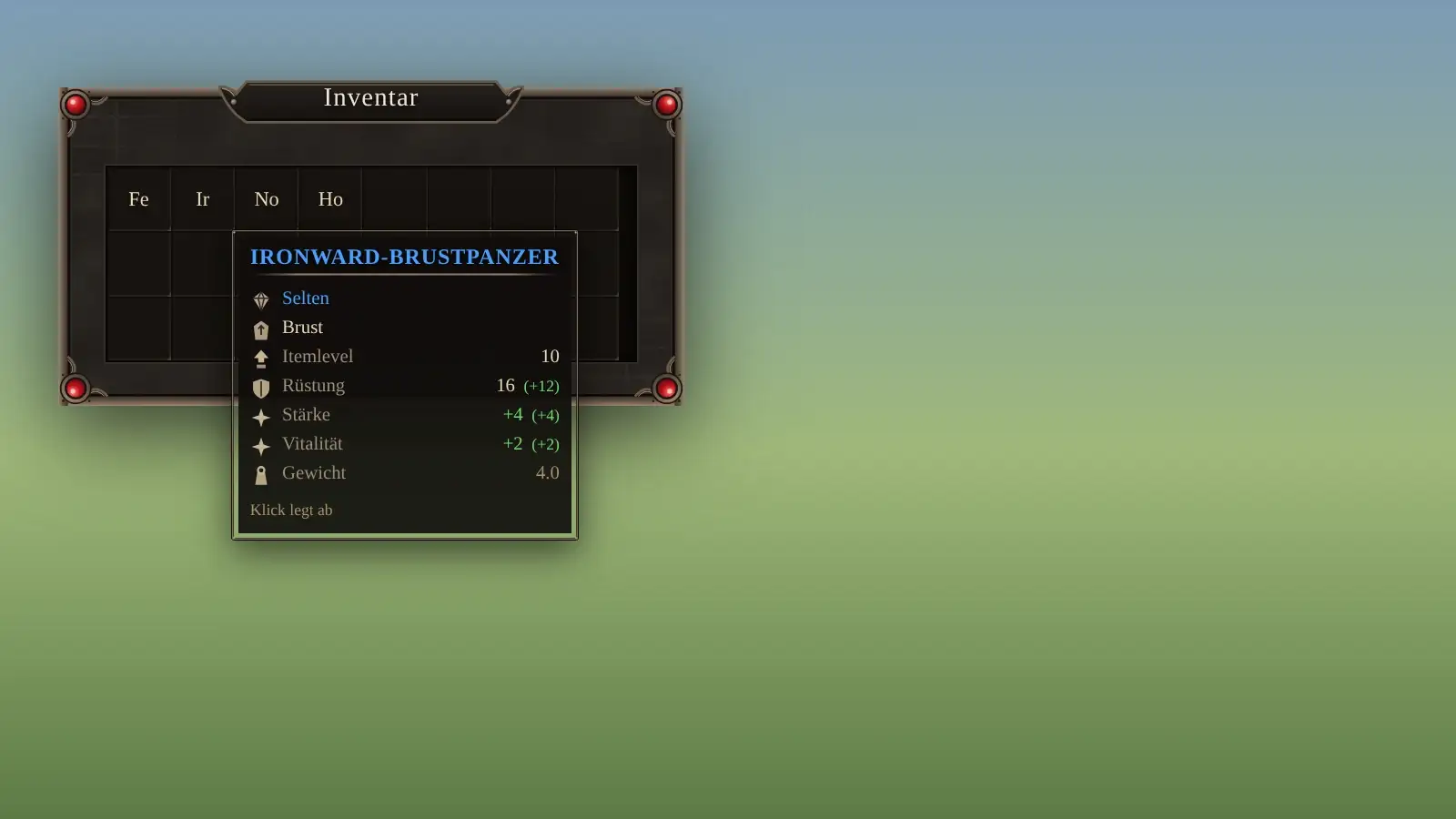
- Der Tooltip: Fährst du mit der Maus über einen Gegenstand, erscheint neben dem Zeiger eine dunkle Tafel mit dünnem Metallrand. Oben steht der Name in Großbuchstaben, in der Farbe der Seltenheit, darunter eine feine Linie. Darunter folgen Zeilen mit einem kleinen Symbol, der Beschriftung und dem Wert am rechten Rand: Seltenheit, Typ (bei einer Waffe der Waffentyp, etwa „Schwert“ oder „Axt“, in der Sprache des Spiels; hat die Waffe keinen Waffentyp oder kennt das Spiel ihn nicht, steht dort „Waffe“; bei einem Rüstungsteil der Platz), Itemlevel, die Werte wie Schaden, Rüstung oder Stärke und das Gewicht. Trägt der Gegenstand eine benötigte Stufe über 1, steht davor „Benötigt Stufe N“; trägt er einen Kauf- oder Verkaufspreis über 0, folgen nach dem Gewicht „Kaufpreis N Gold“ und „Verkaufspreis N Gold“ (große Zahlen mit Tausendertrennung der Sprache). Trägst du an diesem Platz schon etwas, steht hinter dem Wert der Unterschied: grün (+3) ist besser, rot (−3) schlechter. Die graue Zeile ganz unten sagt, was ein Klick tut. Die Tafel bleibt immer im Bild; solange du eine Maustaste gedrückt hältst (zum Beispiel beim Ziehen) oder eine Taste drückst, ist sie ausgeblendet. Ein Screenreader liest jede Zeile als einen Satz (zum Beispiel „Rüstung 10 (+3)“); die Breite der Tafel wächst mit der Bildschirmhöhe.
- Hat ein Gegenstand kein eigenes Bild, zeichnet das Spiel in sein Feld ein Ersatzsymbol seiner Art, etwa Waffe, Werkzeug, Material, Essen oder Trophäe; die Farbe zeigt die Seltenheit. Solange ein Bild noch lädt, steht ebenfalls das Ersatzsymbol da, das Feld bleibt nie leer. Ein eigenes Bild kannst du im Gegenstands-Editor hochladen, dann ersetzt es das Ersatzsymbol.
- Töne: Greifst du einen Gegenstand und ziehst ihn, klingt ein kurzes Aufnehmen; lässt du ihn auf einem Feld oder einem Ausrüstungsplatz los, klingt ein kurzes Ablegen. Der Klang richtet sich nach dem Gegenstand: Kleinteile und Rohstoffe, Stoff, Leder und Essen, Waffen und Werkzeug, Flaschen und schwere Rüstung klingen verschieden. Welche Gruppe gilt, bestimmt das Feld „Material (Ton)“ des Gegenstands im Editor; steht es auf „automatisch“, wird sie aus Typ, Platz, Werten und Namen abgeleitet (jede Waffe klingt dann nach Metall). Ein Gegenstand, den du auf den Ausrüstungsplatz ziehst, auf dem er schon liegt, bleibt stumm. Wird das Ablegen abgelehnt (falscher Ausrüstungsplatz oder gesperrtes Feld), hörst du nur einen dumpfen Ton und kein Ablegen. Brichst du das Ziehen ab (Esc oder Loslassen neben dem Raster), gibt es keinen Ablegeton. Der Doppelklick zum An- und Ablegen klingt wie ein Ablegen. Auch das Öffnen und Schließen von Inventar, Charakterfenster, Einstellungen, Handwerk und Truhe hat je einen kurzen Ton. Alle Töne laufen über den Kanal „Oberfläche“ und schweigen bei „Stumm“.
Tipp: Die Größe des Fensters folgt der Bildschirmhöhe: Bei 720 Pixeln ist es kleiner, bei 1440 Pixeln größer, die Zahl der Felder bleibt gleich.
Die Einstellungen

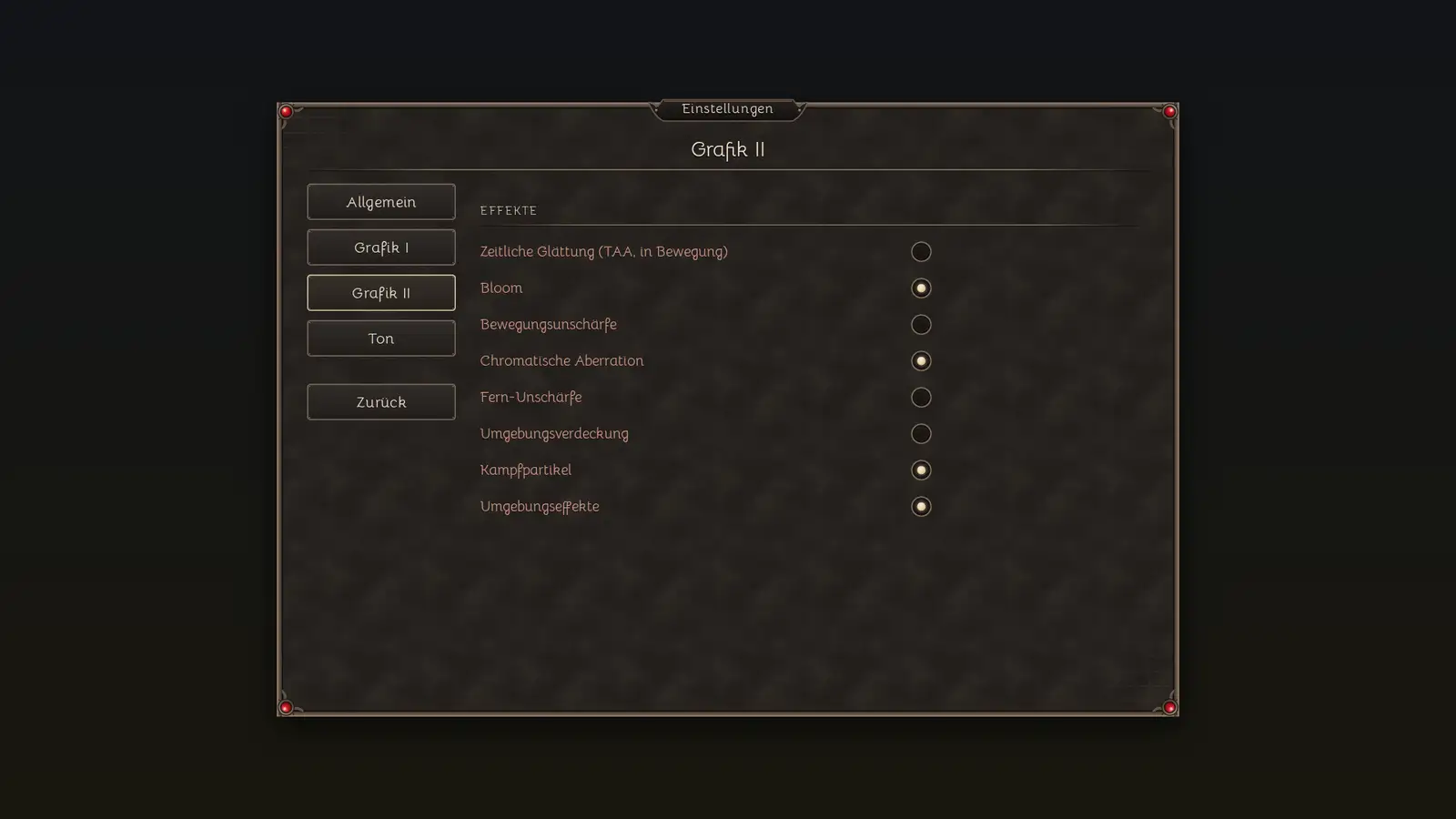
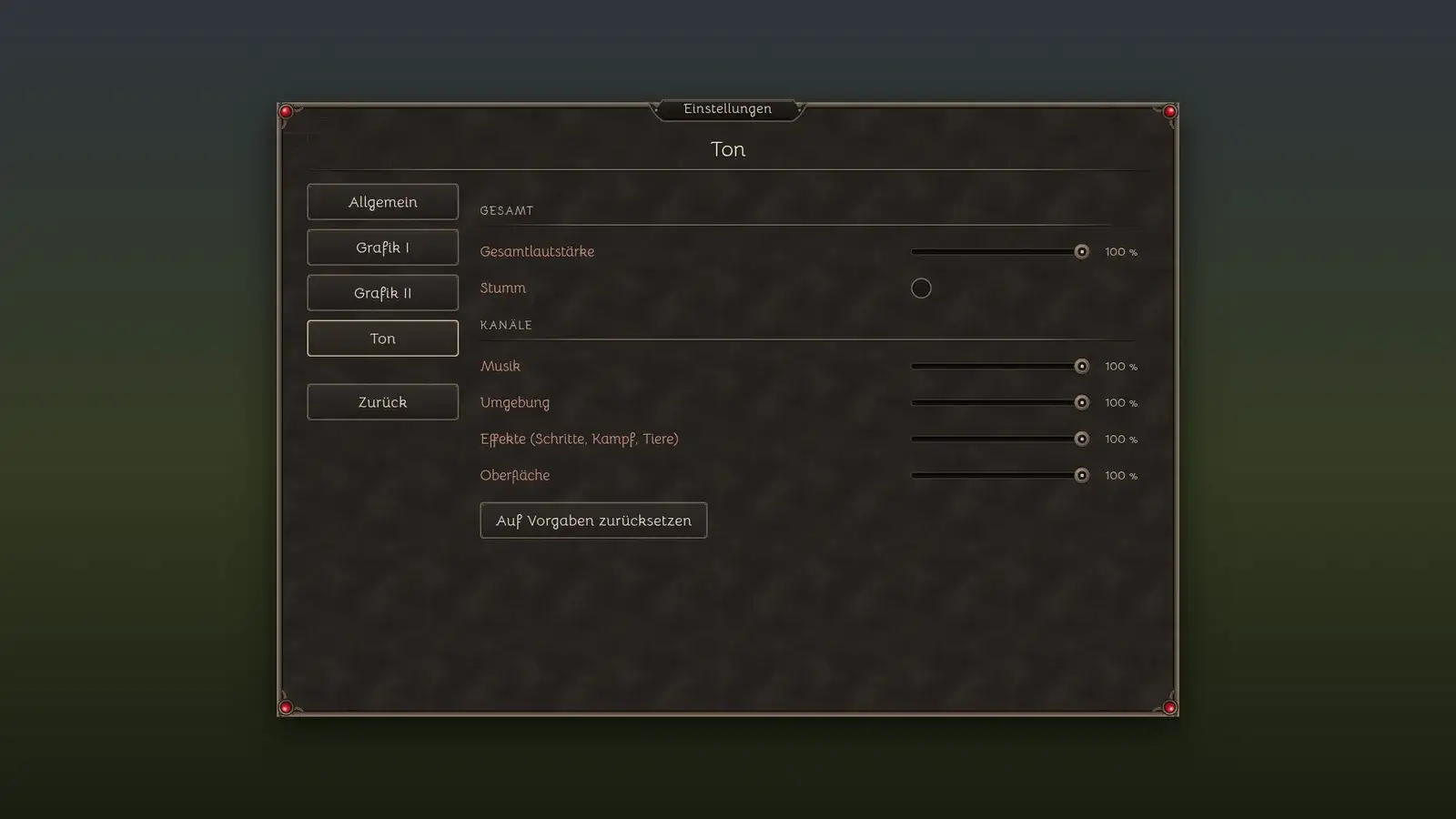
Wozu?
Im Einstellungsfenster stellst du Sprache, Anzeige, Grafik und Ton ein. Jede Änderung gilt sofort und wird im Browser gespeichert; beim nächsten Start sind die Werte wieder da.
So geht es
- Mit Esc öffnest und schließt du das Fenster. Auch der Knopf „Zurück“ links unten und ein Klick neben das Fenster schließen es.
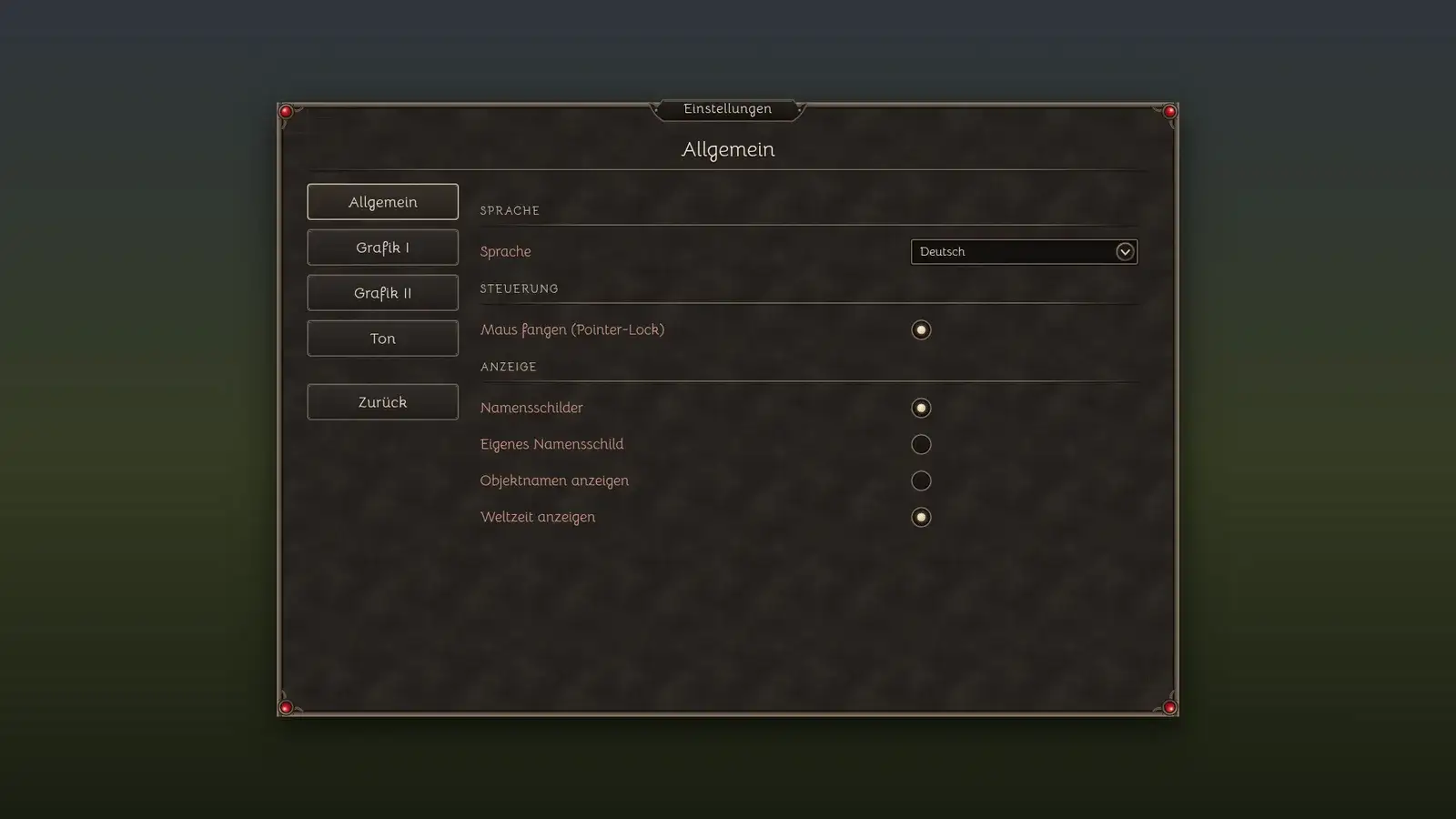
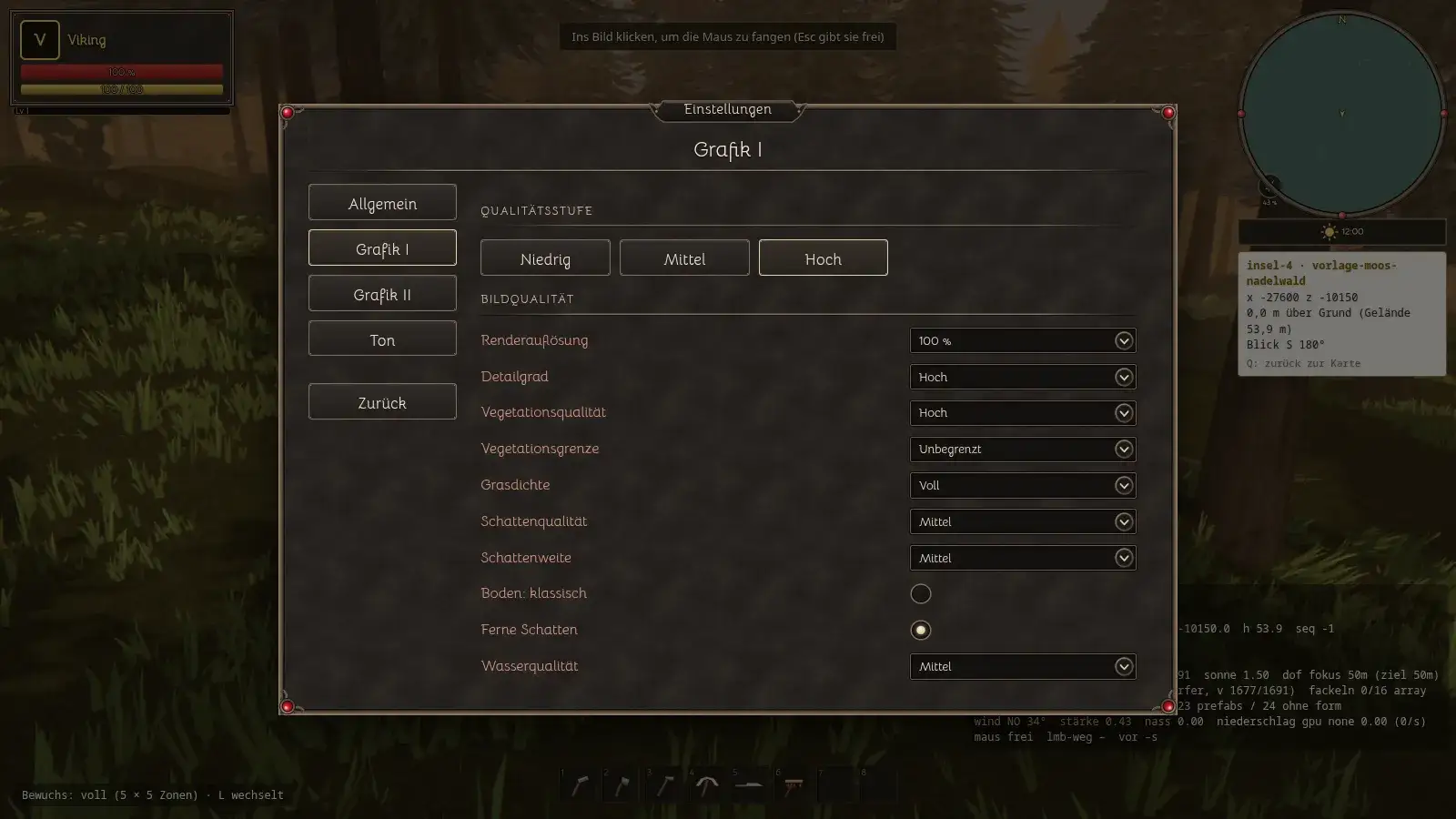
- Das Fenster hat einen Metallrahmen mit einem roten Edelstein in jeder Ecke und oben die Titelplakette „Einstellungen“. Darunter steht in großer Schrift der Name des geöffneten Reiters. Links liegt eine Spalte mit vier Knöpfen — Allgemein, Grafik I, Grafik II und Ton — und darunter „Zurück“; der geöffnete Reiter hat einen hellen Rand. Rechts stehen die Regler als Zeilen: links die Beschriftung, rechts das Bedienelement.
- Es gibt vier Arten von Bedienelementen. Der runde Schalter zeigt einen hellen Punkt, wenn die Einstellung an ist, und eine leere Mulde, wenn sie aus ist; ein Klick wechselt. Das dunkle Auswahlfeld mit dem runden Pfeilknopf öffnet beim Anklicken eine Liste; die gewählte Stufe gilt sofort. Der Schieber wird mit der Maus gezogen, der Wert steht rechts daneben. Die Steinknöpfe leuchten beim Überfahren und senken sich beim Drücken. Mit der Tastatur: Tab springt zum nächsten Bedienelement, Umschalt+Tab zurück; ein rosafarbener Ring zeigt, wo der Fokus steht. Leertaste und Enter betätigen Schalter und Knöpfe, die Pfeiltasten ändern Auswahlfelder und Schieber. Der Fokus bleibt im Fenster: Nach dem letzten Bedienelement springt Tab zum ersten zurück, und Umschalt+Tab vom ersten zum letzten. Solange das Fenster offen ist, lösen Tab, Leertaste und Enter im Spiel nichts aus (kein Sprung, kein Chat); blendest du die Oberfläche mit F1 aus, gehören diese Tasten wieder dem Spiel.
- Allgemein: Sprache (Deutsch oder English, wechselt sofort), Maus fangen (Pointer-Lock), Namensschilder, Eigenes Namensschild, Objektnamen anzeigen und Weltzeit anzeigen. Ferne Namensschilder (ab etwa 36 Metern) zeigen nur noch die Schrift ohne dunkle Fläche; hängen mehrere Schilder an derselben Stelle, rückt das hintere ein Stück nach oben (ganz oben am Bildrand stattdessen nach unten), damit kein Name verdeckt wird. Die ferne Schrift verblasst nicht mehr ganz. Mit F1 ausgeblendet öffnen Menütasten (Inventar, Karte, Chat mit Enter und so weiter) nichts Unsichtbares; nur F1 (wieder einblenden), Esc (schließen) und die Zifferntasten 1 bis 9 der Schnellleiste wirken. Das rote Kreuz von Handwerks-, Truhen- und Kartenfenster gibt die Maus ans Spiel zurück wie das Schließen mit der Taste.
- Grafik I: Die drei Knöpfe der Qualitätsstufe (Niedrig, Mittel, Hoch) setzen mehrere Grafikregler auf einmal; die Stufe, die zu den Werten passt, leuchtet. Darunter die Einzelregler: Renderauflösung, Detailgrad, Vegetationsqualität, Vegetationsgrenze, Grasdichte, Schattenqualität, Schattenweite (Nah, Mittel oder Weit: wie weit Schatten reichen; Nah behält die bisherige Reichweite, Mittel und Weit zeichnen sie weiter; bei allen drei Stufen blendet der Schatten am Rand weich aus, und Weit kostet mehr Bildzeit), „Boden: klassisch“, Ferne Schatten, Wasserqualität (fünf Stufen: Aus, Niedrig, Mittel, Hoch und Hoch (sparsam); Hoch (sparsam) zeichnet die Brechung nur jedes zweite Bild, bei Teleport und schnellem Drehen sofort; Standard bleibt Mittel), Texturqualität (nach Neuladen; Niedrig oder Normal, Standard Normal: Niedrig lässt bei Modelltexturen ab 1024 Pixel Kantenlänge die größte Auflösungsstufe weg, 2048 Pixel werden zu 1024; das spart Grafikspeicher und das Hochladen auf die Grafikkarte, Download und Entpacken bleiben gleich; der Boden ist nicht betroffen; die Texturen wirken aus der Nähe weicher, und die Einstellung gilt erst nach dem Neuladen der Seite, das auch in der Zeilenbeschriftung steht; der Knopf „Niedrig“ der Qualitätsstufe stellt sie mit auf Niedrig, „Mittel“ und „Hoch“ stellen sie auf Normal; Editor und Vorschauen laden immer Normal; ohne Web-Worker (Rückfall) wirkt Niedrig nicht), Dungeon-Grafik, Kantenglättung und 100-FPS-Profil; die letzten Zeilen ab dem 100-FPS-Profil liegen unter dem Bildrand und erscheinen, wenn du den Bereich mit der Bildlaufleiste oder dem Mausrad scrollst. Stellst du danach einen Einzelregler anders, leuchtet keine Stufe mehr. „Boden: klassisch“ schaltet den neuen Boden ab und zeichnet den alten; das Zurückschalten auf den neuen Boden gilt ohne Neustart; nach einem Start mit „klassisch“ kann es einen Moment dauern, bis der neue Boden bereit ist; bis dahin zeichnet der alte weiter. Beim Start mit dem neuen Boden wartet der Ladebildschirm bis zu acht Sekunden länger, damit der Boden der nahen Zonen gleich fertig erscheint; danach startet das Spiel auf jeden Fall. Antwortet die Beschreibungsdatei des Bodens (die kleine Datei mit den Schichtangaben) gar nicht, etwa weil das Netz hängt (nach vier Sekunden), wartet der Ladebildschirm nicht darauf: Das Spiel startet sofort mit dem alten Boden, die Bodendaten laden im Hintergrund weiter, und der neue Boden wird zugeschaltet, sobald sie da sind. Die vier Sekunden gelten nur für diese Beschreibungsdatei, nicht für die beiden großen Bilddateien des Bodens: Hängen diese, greift kein eigenes Zeitlimit, der Ladebildschirm wartet höchstens die oben genannten acht Sekunden, danach startet das Spiel mit dem alten Boden, und der neue Boden wird zugeschaltet, sobald die Bilder doch noch ankommen. Antwortet der Server mit einem Fehler (etwa „nicht gefunden“), gibt es keinen zweiten Versuch von selbst: Es bleibt beim alten Boden, bis du „Boden: klassisch“ einschaltest und wieder ausschaltest; dann lädt das Spiel den neuen Boden genau einmal neu (ohne Neustart; scheitert auch das, bleibt es beim alten Boden, bis du erneut umschaltest). Nach einem Teleport, der weiter springt als der Nahbereich reicht, erscheint der Ladebildschirm kurz wieder und verschwindet, sobald Gelände und Boden der nahen Zonen stehen (höchstens 15 Sekunden); so ploppt der Boden nicht stückweise auf. Läuft der neue Boden auf dem Gerät nicht (Shader nicht kompilierbar), zeichnet das Spiel in dieser Sitzung automatisch klassisch, ohne dass die Einstellung geändert wird. Beim niedrigsten Detailgrad zeichnet der neue Boden nur die ersten vier Schichten einer Zone.
- Grafik II: acht Schalter für die Bildeffekte — zeitliche Glättung (TAA), Bloom, Bewegungsunschärfe, chromatische Aberration, Fern-Unschärfe, Umgebungsverdeckung, Kampfpartikel und Umgebungseffekte (Schmetterlinge und andere Effekte des Bioms). Die Fern-Unschärfe ist von Anfang an aus; du kannst sie einschalten, sie kostet etwas Leistung, und ein früher gespeicherter Wert bleibt erhalten.
- Ton: die Gesamtlautstärke und der Schalter „Stumm“, darunter die fünf Kanäle Musik, Umgebung, Welt, Effekte und Oberfläche, jeweils von 0 bis 100 Prozent. „Welt“ regelt Schritte, Kampftöne und Tiere; „Effekte“ regelt die zufälligen Klänge eines Bioms (Vogelrufe, Knacken und Ähnliches); „Musik“ regelt auch die Kampfmusik eines Bioms. Wer das Spiel vor dem Regler „Effekte“ gespeichert hat, findet ihn zunächst auf demselben Wert wie „Welt“. „Auf Vorgaben zurücksetzen“ stellt alle Lautstärken wieder auf die Ausgangswerte.
- Die Töne der Fenster (Aufnehmen, Ablegen, abgelehnt, Fenster auf und zu) hängen am Regler „Oberfläche“. Steht er auf 0, ist „Stumm“ an oder die Gesamtlautstärke auf 0, bleiben sie ganz still. Bevor du im Spiel zum ersten Mal klickst oder eine Taste drückst, gibt der Browser keinen Ton frei; frühere Töne werden nicht nachgeholt.
Tipp: Das Fenster folgt der Bildschirmhöhe: Bei 720 Pixeln ist es kleiner, bei 1440 Pixeln größer. Reicht die Höhe für die Zeilen eines Reiters nicht, lässt sich der rechte Bereich mit einer Bildlaufleiste im Stil des Fensters scrollen; die Knopfspalte links bleibt stehen.
Favoriten und die Schnellwahl 1 bis 9
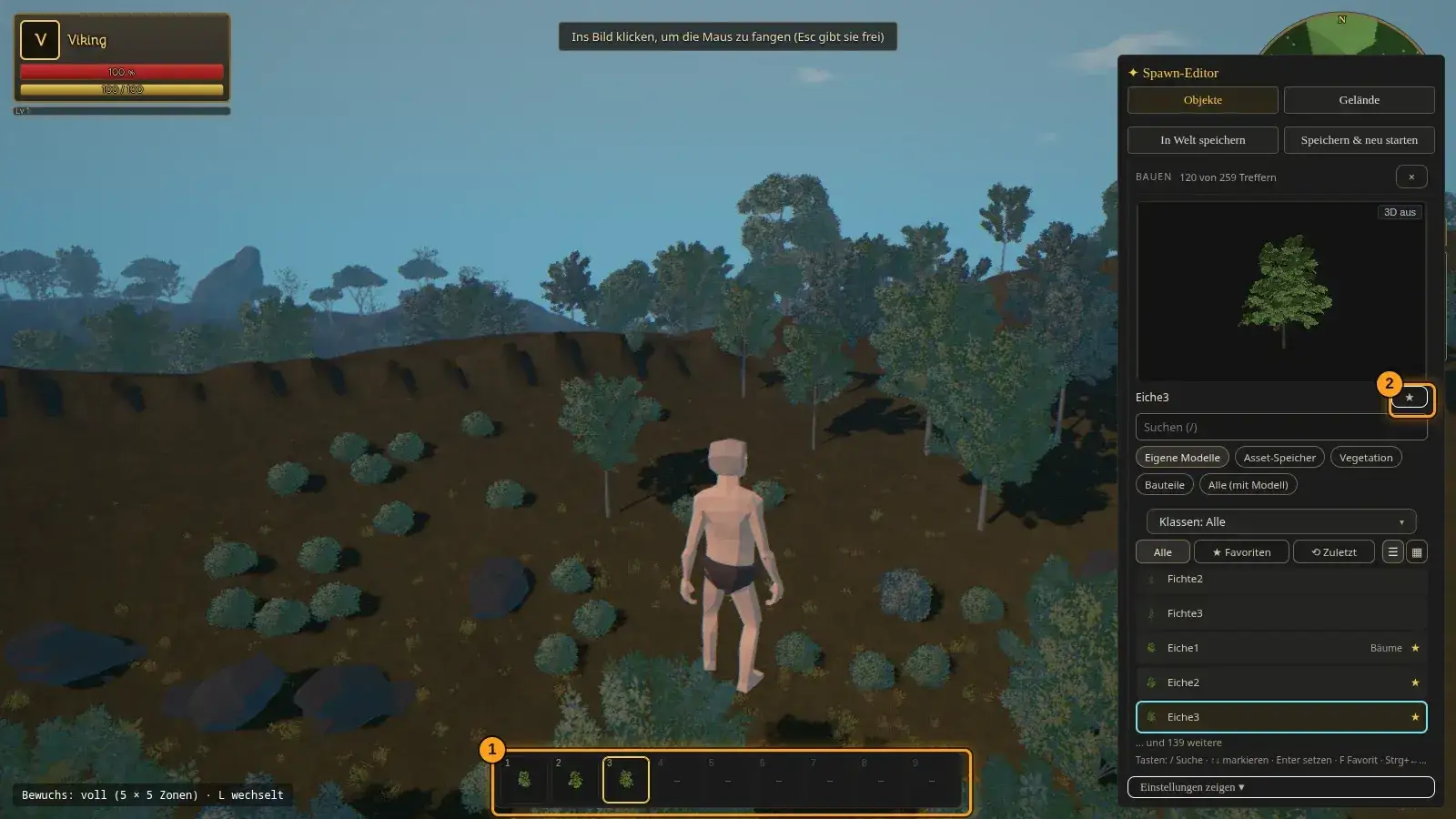
Wozu?
Die Objekte, die du ständig brauchst, markierst du als Favoriten. Die ersten neun liegen dann unten im Bild und sind mit den Zifferntasten sofort gewählt.
So geht es
- Wähle im Baumenü ein Objekt und klicke auf den Stern (2) rechts neben seinem Namen im Vorschaufeld. Derselbe Stern sitzt in der Liste rechts in der Zeile des Objekts und in den Kacheln in der Kachelecke; dort ist er sichtbar, sobald das Objekt Favorit ist, sonst erst, wenn du die Maus darüber hältst. Der Stern füllt sich, das Objekt ist Favorit.
- Die ersten neun Favoriten erscheinen unten in der Mitte in der Schnellleiste (1), nummeriert von 1 bis 9. Der gewählte Platz hat einen Rahmen.
- Solange das Baumenü offen ist, wählst du mit den Zifferntasten 1 bis 9 direkt den Platz. Ein Klick auf einen Platz tut dasselbe.
- Ein Klick auf den gefüllten Stern nimmt das Objekt wieder aus den Favoriten.
Objekte setzen und ausrichten
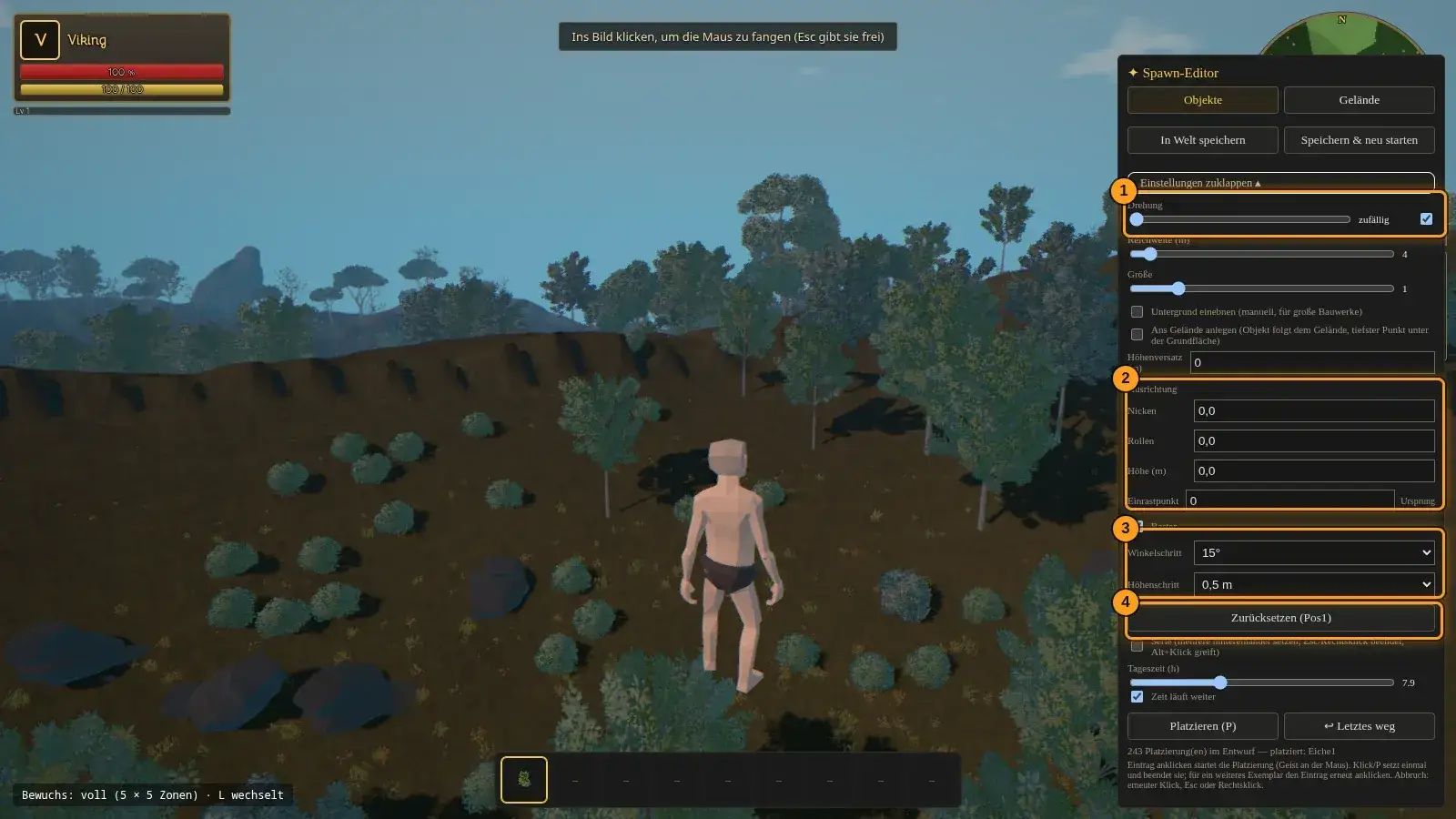
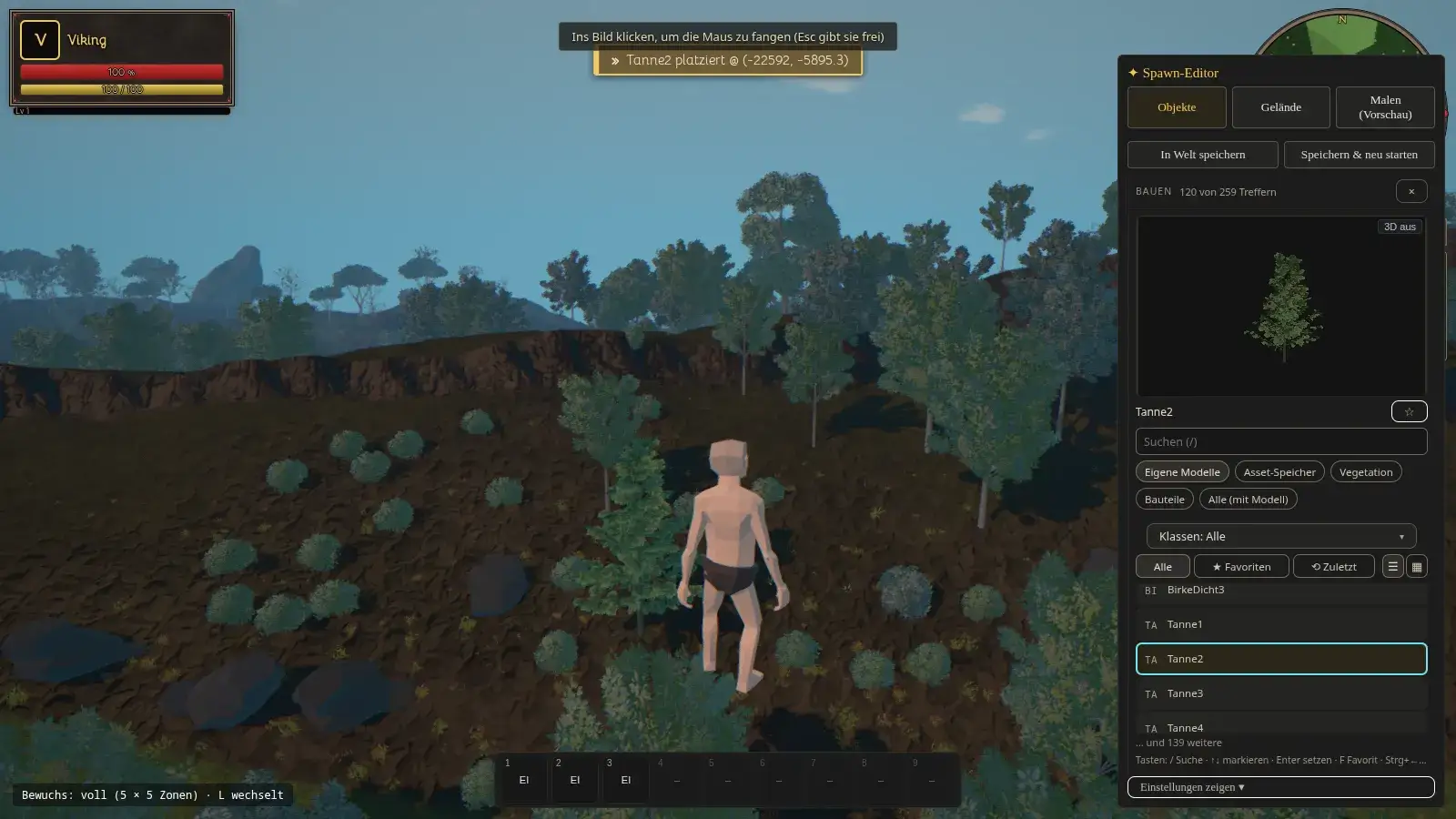
Wozu?
Im Testflug setzt du Objekte genau dort, wo du sie sehen willst, und richtest sie aus: drehen, neigen, höher oder tiefer setzen.
So geht es
- Klicke im Baumenü ein Objekt an. Am Mauszeiger erscheint ein Geist des Objekts, der dir zeigt, wo es stehen wird.
- Ein Klick oder die Taste P setzt das Objekt einmal und beendet das Setzen. Für ein weiteres klickst du den Eintrag erneut an. Mit Esc oder Rechtsklick brichst du ab.
- Mit „Serie“ in den Einstellungen setzt du mehrere Objekte hintereinander. „↩ Letztes weg“ nimmt das zuletzt gesetzte Objekt wieder weg.
- Gedreht wird mit den Tasten Komma und Punkt oder mit dem Mausrad. Mit Umschalt und Mausrad neigst du nach vorn und hinten (Nicken), mit Alt und Mausrad zur Seite (Rollen). Bild↑ und Bild↓ ändern die Höhe, Pos1 setzt Neigung und Höhe zurück.
- Mit Alt und Klick greifst du ein schon gesetztes Objekt. Dann verschiebt Ziehen es, die Pfeiltasten schieben es waagerecht, und Entf löscht es.
Tipp: In den Einstellungen findest du Winkelschritt und Höhenschritt (zum Beispiel 15 Grad und 0,5 Meter), „Ans Gelände anlegen“ und „Untergrund einebnen“ für große Bauwerke. Probiere sie an einem einzelnen Objekt aus.
Wenn etwas nicht klappt
- Beim Klick erscheint „Zu weit weg“.
- Der Zielpunkt liegt weiter von deiner Figur entfernt als die eingestellte Reichweite (zunächst vier Meter). Fliege näher heran oder erhöhe die „Reichweite“ in den Einstellungen des Baumenüs.
Gelände formen und Bewuchs entfernen
Wozu?
Mit dem Gelände-Pinsel hebst und senkst du den Boden, glättest ihn oder ebnest ihn ein. Auch Pflanzen kannst du mit einem Pinsel entfernen.
So geht es
- Öffne das Baumenü mit B und wechsle oben auf den Reiter „Gelände“.
- Wähle ein Werkzeug (1 bis 4): „Anheben“, „Absenken“, „Glätten“ oder „Ebnen“. „Zurücksetzen“ (5) nimmt deine Handkorrektur unter dem Pinsel wieder weg.
- Stelle den Radius und die Stärke ein. Der Radius lässt sich auch mit den Tasten [ und ] oder − und + ändern.
- Ziehe mit der Maus über den Boden. Mit Umschalttaste kehrst du Anheben und Absenken um. „Ebnen“ zieht den Boden auf eine Zielhöhe: Die Taste H liest die Höhe unter dem Zeiger (Pipette), oder du trägst die Zahl ein.
- „Bewuchs entfernen“ (6) funktioniert genauso: Ziehen entfernt Bäume, Büsche, Pflanzen und Steine im Kreis; Gras, Farne und Bodendecker verschwinden dabei sofort beim Malen mit (im Spiel erst nach dem Veröffentlichen). Mit dem Schalter „nur Bäume“ bleibt der Rest stehen, auch das Gras. Weiche Flächen mit mehr oder weniger Pflanzen malst du im Kapitel „Bewuchs malen“.
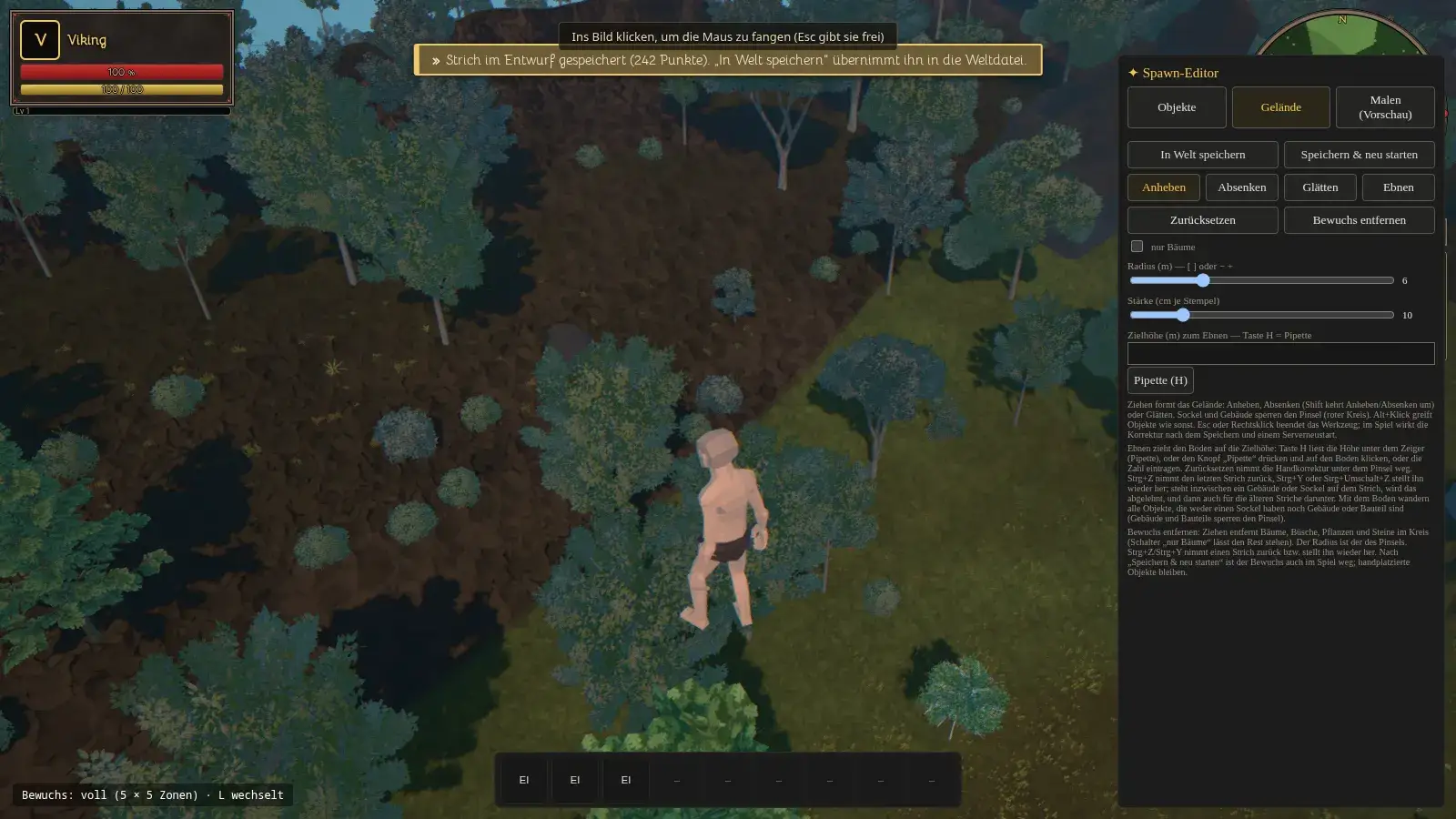
- Strg+Z nimmt einen Strich zurück, Strg+Y stellt ihn wieder her. Esc oder Rechtsklick beendet das Werkzeug.
Tipp: Häuser und Sockel sperren den Pinsel: Der Kreis wird dort rot, und es ändert sich nichts. Mit Alt und Klick greifst du Objekte wie sonst. Welche Schicht wo liegt, malst du im Reiter „Malen (Vorschau)“ (Kapitel „Boden malen“).
Wenn etwas nicht klappt
- Im Spiel sehe ich die Geländeänderung nicht.
- Die Änderung steht zunächst nur in deinem Entwurf. Im Spiel gilt sie nach „In Welt speichern“ und einem Neustart des Servers, zum Beispiel mit „Speichern & neu starten“.
Boden malen
Wozu?
Stand: Vorschau. Die Malerei wird im Entwurf und in der Welt gespeichert; im Testflug erscheint sie nach jedem Strich sofort auf dem Boden, auch bei Rückgängig und Wiederholen. Mit dem Reiter „Malen (Vorschau)“ legst du fest, welche Bodenschicht an welcher Stelle der Insel liegt – oder dass dort ein Weg, ein Acker oder Pflaster ist. Du malst mit einem runden Pinsel; gespeichert wird in Zellen von einem Meter.
So geht es
- Öffne das Baumenü mit B und wechsle oben auf den Reiter „Malen (Vorschau)“. Oben im Reiter steht ein Hinweis auf den Vorschau-Stand. Das Werkzeug „Boden“ ist schon gewählt.
- Wähle eine Schicht aus der Liste „Schichten des Bioms“ (es sind die Schichten der Biome deiner Insel) oder einen der drei festen Einträge „Weg“, „Acker“ und „Pflaster“. Die Malerei wird im Weltdokument gespeichert; ihre Wirkung im Spiel folgt mit dem nächsten Schritt. Geplant ist: Schichten wirken auf Optik und Schritte, Weg, Acker und Pflaster wie gehackter, geackerter und gepflasterter Boden (Gras wächst dort nicht, die Schritte klingen entsprechend). Bis dahin sieht und hört man im Spiel noch keinen Unterschied. Anbau gibt es im Spiel noch nicht; „Acker“ legt nur den Grund dafür. Bäume, Büsche und Steine wachsen dort ebenfalls nicht (siehe „Bewuchs malen“).
- Stelle den Radius (1 bis 20 Meter) und die Stärke (1 bis 100 Prozent) ein. Der Radius lässt sich auch mit den Tasten [ und ] oder − und + ändern. Zum Rand des Kreises hin wird die Stärke weicher.
- Ziehe mit der Maus über den Boden. Eine Zelle (ein Meter) trägt immer nur eine Schicht: Malst du dieselbe Schicht noch einmal, gilt die höhere Stärke; malst du eine andere Schicht oder Art darüber, ersetzt sie die alte.
- „Radieren“ nimmt Stärke weg. Sinkt sie in einer Zelle auf null, fällt die Zelle weg, und dort gilt wieder die Regel des Bioms. Mit der Umschalttaste kehrst du Malen und Radieren beim Ziehen um.
- Pipette: Strg+Klick auf eine bemalte Stelle wählt deren Schicht oder Art aus. Ist dort nichts gemalt, bleibt die Auswahl, und das Spiel sagt es.
- Strg+Z nimmt den letzten Strich zurück, Strg+Y oder Strg+Umschalt+Z stellt ihn wieder her. Ein Strich ist ein Schritt, und die Reihenfolge gilt zusammen mit den Strichen des Reiters „Gelände“. Esc oder Rechtsklick beendet das Werkzeug.
- Die Malerei steht zunächst im Entwurf. „In Welt speichern“ veröffentlicht sie, und „Speichern & neu starten“ lädt sie in die laufende Welt. Hat sich die Welt inzwischen geändert, meldet der Server das; dann wird nichts zusammengeführt, und dein Entwurf bleibt, wie er ist.
- Es gibt Grenzen: höchstens 120.000 gemalte Zellen und 4.096 Zonen mit Malerei in einer Welt. Wird sie erreicht, meldet das Spiel „Voll“, der Strich hört dort auf, und es wird nichts mehr dazugemalt. Radieren geht immer.
- Die Palette merkt sich jede Schicht und Art, die du verwendet hast, höchstens 32 Einträge. Sie wird nie aufgeräumt und nie umnummeriert. Ist sie voll, meldet das Spiel „Palette voll“, und du kannst nur noch Einträge nehmen, die schon darin stehen. Kennt das Biom eine Schicht nicht mehr, steht sie mit einem Warnzeichen in der Liste („blind“); die gemalten Zellen bleiben erhalten.
- Geplant: Spieler im Spiel malen selbst (Hacken, Ackern, Pflastern); „Zurücksetzen“ des Spielers führt dann auf deinen Zustand zurück, nicht auf die Regel des Bioms, und wo der Spieler kräftig gemalt hat, liegt seine Malerei über deiner. Das gibt es im Spiel noch nicht; heute wird nur deine Malerei im Weltdokument gespeichert.
Tipp: Die Malerei ist ein eigener Teil des Entwurfs: Geländestriche, Bewuchs-Kreise und Malerei werden mit „In Welt speichern“ zusammen veröffentlicht.
Wenn etwas nicht klappt
- Stand der Anzeige: Ich sehe den gemalten Boden im Spiel nicht.
- Stand der Anzeige: Der Reiter speichert die Malerei im Entwurf und in der Welt. Die Anzeige des gemalten Bodens im Spiel und die Wirkung auf Gras und Schritte kommen mit den nächsten Paketen; bis dahin siehst du die Malerei dort noch nicht.
- Das Spiel meldet „Voll“ oder „Palette voll“.
- Die Grenzen stehen in den Schritten oben. Radiere Flächen, die du nicht brauchst („Voll“), oder verwende eine Schicht, die schon in der Palette steht („Palette voll“).
Bewuchs malen
Wozu?
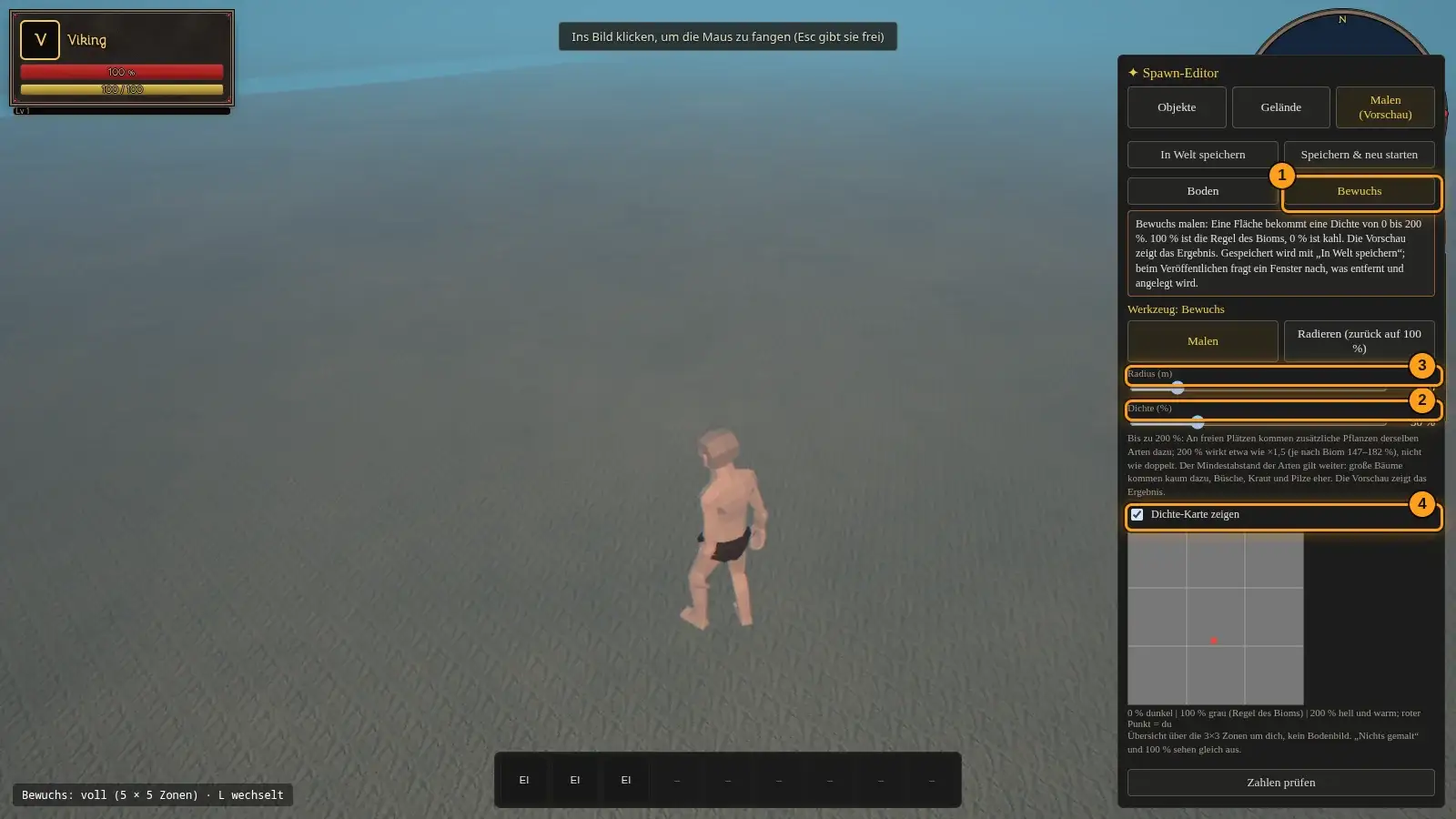
Mit dem Werkzeug „Bewuchs“ im Reiter „Malen (Vorschau)“ legst du fest, wie dicht Pflanzen auf einer Fläche deiner Insel wachsen: von kahl (0 Prozent) bis zu 200 Prozent der Regel des Bioms. Du malst mit einem runden Pinsel; gespeichert wird in Zellen von vier Metern. Du kannst einen Wert für alle Pflanzen setzen oder getrennt einen für Bäume und einen für Büsche + Kraut (Schritt 4).
So geht es
- Öffne das Baumenü mit B, wechsle auf den Reiter „Malen (Vorschau)“ und wähle oben das Werkzeug „Bewuchs“ (neben „Boden“). Das Werkzeug „Boden“ bleibt unverändert; beim Öffnen des Reiters ist „Boden“ gewählt.
- Stelle die Dichte ein (0 bis 200 Prozent, am Anfang 50). 100 Prozent ist die Regel des Bioms, 0 Prozent heißt: keine Pflanzen aus der Streuung. Bis zu 200 Prozent: Werte über 100 Prozent säen an freien Plätzen zusätzliche Pflanzen derselben Arten nach. Der Mindestabstand der Arten gilt weiter, deshalb kommen große Bäume und Felsen kaum dazu, Büsche, Kraut und Pilze eher. 200 Prozent wirkt etwa wie ×1,5 (je nach Biom 147 bis 182 Prozent), nicht wie doppelt. Die Vorschau zeigt das Ergebnis. Gras, Farne und Bodendecker folgen der Dichte ebenfalls, sofort beim Malen: 0 Prozent macht die Fläche kahl, Werte unter 100 Prozent dünnen das Gras aus (die Halme, die bleiben, sind nach jedem Neuaufbau dieselben). Über 100 Prozent gibt es kein zusätzliches Gras. Im Spiel folgt das Gras erst nach dem Veröffentlichen.
- Stelle den Radius ein (2 bis 50 Meter). Er lässt sich auch mit den Tasten [ und ] oder − und + ändern, je Tastendruck um zwei Meter. Eine Zelle von vier Metern gehört zum Strich, wenn ihre Mitte im Kreis liegt.
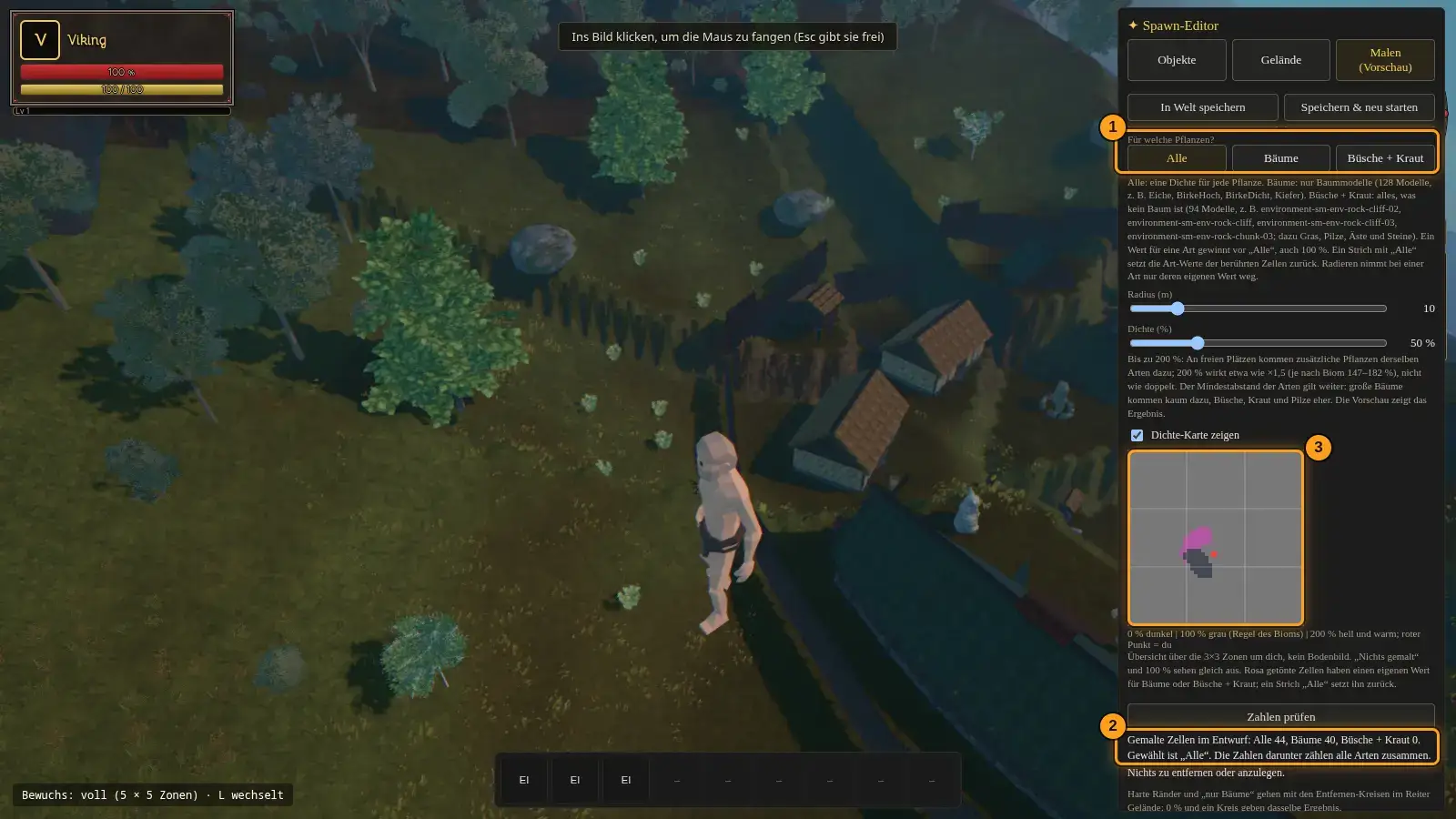
- Wähle unter „Für welche Pflanzen?“ die Art: „Alle“ (am Anfang gewählt), „Bäume“ oder „Büsche + Kraut“. Der Knopf bleibt gewählt, auch wenn du das Werkzeug wechselst. „Alle“ schreibt einen Wert für jede Pflanze, wie bisher. „Bäume“ schreibt einen Wert nur für Baummodelle, „Büsche + Kraut“ nur für alles, was kein Baum ist (Büsche, Kraut, Gras, Farne, Pilze, Äste und Steine); die Zeile darunter nennt die Modelle jeder Gruppe aus der Liste des Spiels. Es gilt die Regel „gesetzt gewinnt“: Für eine Pflanze zählt der Wert ihrer Art, wenn er gesetzt ist (auch 100 Prozent), sonst der Wert „Alle“, sonst 100 Prozent. Beispiel: In einer Zelle steht „Alle“ 50 Prozent und „Bäume“ 100 Prozent. Dann bleibt die Hälfte der Büsche, des Krauts und der Pilze, und alle Bäume bleiben. „Bäume“ 0 Prozent heißt: dort keine Bäume, die Büsche bleiben unberührt. „Büsche + Kraut“ 150 Prozent sät nur diese Arten nach. Ein Strich mit „Alle“ setzt die Werte beider Arten in den berührten Zellen zurück, beim Malen wie beim Radieren: „Alle“ ist die Gesamtansage; die Meldung nach dem Strich nennt, wie viele Zellen mit eigenem Baum- oder Kraut-Wert dabei zurückgesetzt wurden, und die Karte tönt solche Zellen bei „Alle“ rosa. „Radieren“ mit „Bäume“ oder „Büsche + Kraut“ nimmt nur den eigenen Wert dieser Art weg; danach folgt die Art wieder dem Wert „Alle“ (der Knopf heißt dann „Radieren (Art-Wert entfernen, es gilt wieder Alle)“). Das Gras gehört zu „Büsche + Kraut“: „Bäume“ 0 Prozent lässt es stehen, „Büsche + Kraut“ 0 Prozent nimmt es sofort beim Malen weg. Alles Unbekannte zählt zu „Büsche + Kraut“, nie zu „Bäume“. Rückgängig und Wiederholen stellen alle Schichten eines Striches gemeinsam her und nennen dieselbe Zahl zurückgesetzter Zellen wie der Strich. Eine bestehende Welt ohne Art-Werte ändert sich durch die Auswahl nicht: Erst ein Strich mit „Bäume“ oder „Büsche + Kraut“ speichert Art-Werte, und erst nach einem Veröffentlichen wirken sie im Spiel.
- Ziehe mit der Maus über den Boden. Eine Zelle trägt je Art genau einen Wert: Der letzte Strich ersetzt den alten. „Radieren“ setzt die Zelle bei „Alle“ auf 100 Prozent zurück, dort gilt wieder die Regel des Bioms (bei einer Art siehe Schritt 4). Mit der Umschalttaste kehrst du Malen und Radieren beim Ziehen um. Dieselbe Fläche ergibt dieselben Pflanzen: Was bei 130 Prozent steht, steht auch bei 170 Prozent, es kommen nur weitere dazu.
- Die Pflanzen-Vorschau um dich folgt dem Entwurf: Nach dem Loslassen eines Striches streut sie die betroffenen Bereiche neu, ohne dass du etwas speichern oder veröffentlichen musst.
- Mit dem Schalter „Dichte-Karte zeigen“ blendest du im Reiter eine kleine Übersicht der 3×3 Zonen um dich ein: dunkel steht für 0 Prozent, grau für 100 Prozent (Regel des Bioms), hell und warm für 200 Prozent, der rote Punkt bist du. Die Karte ist eine Übersicht und färbt den Boden im Spiel nicht; „nichts gemalt“ und 100 Prozent sehen gleich aus. Mit „Bäume“ oder „Büsche + Kraut“ zeigt die Karte, was diese Pflanzen in jeder Zelle bekommen: ein eigener Wert in Grün (Bäume) oder Violett (Büsche + Kraut), sonst der Wert „Alle“ in Grau. Bei „Alle“ sieht die Karte aus wie bisher, nur Zellen mit einem eigenen Wert für Bäume oder Büsche + Kraut sind rosa getönt: Ein Strich „Alle“ würde sie zurücksetzen.
- Strg+Z nimmt den letzten Strich zurück, Strg+Y oder Strg+Umschalt+Z stellt ihn wieder her. Ein Strich ist ein Schritt, und die Reihenfolge gilt zusammen mit den Strichen von „Boden“ und vom Reiter „Gelände“. Esc oder Rechtsklick beendet das Werkzeug.
- „Zahlen prüfen“ fragt den Spielserver, was ein Veröffentlichen mit deiner Malerei bewirken würde, und zeigt dieselben Sätze wie das Fenster beim Veröffentlichen. Es fragt nur beim Druck auf den Knopf und nie bei jedem Strich. Davor steht eine Zeile mit der Zahl der gemalten Zellen je Art (Alle, Bäume, Büsche + Kraut); die Zahlen darunter zählen alle Arten zusammen. Läuft der Spielserver nicht, steht dort „Zahlen unbekannt“. Konnte der Spielserver die Zahlen nicht berechnen („Der Spielserver läuft, konnte die Zahlen aber nicht berechnen“) oder kommt keine Antwort rechtzeitig („Der Spielserver hat nicht rechtzeitig geantwortet“), steht der jeweilige Satz dort; „Veröffentlichen“ wird dabei nicht angeboten: Versuche es gleich noch einmal. Sind auch Weg, Acker oder Pflaster gemalt, nennen die Zahlen die entfernten Pflanzen getrennt: „Dichte“ und „gemalter Weg/Acker/Pflaster“ (zusammen die Zahl der entfernten Pflanzen). Bei großen Flächen rechnet der Spielserver im Hintergrund in kleinen Scheiben und braucht dafür einige Sekunden; solange steht im Bereich darunter „Rechnet …“ und der Knopf ist gesperrt. Eine neue Prüfung geht frühestens 3 Sekunden nach der letzten Frage; ein Doppelklick fragt nur einmal. Fragen zwei Editoren gleichzeitig an derselben Welt, rechnet der Spielserver erst die laufende Frage zu Ende; die zweite wartet und bekommt danach ihre Zahlen (die wartenden Fragen stehen in einer Reihe, je Editor höchstens eine, die älteste zuerst; fragst du erneut, ersetzt die neue Frage deine eigene wartende und behält ihren Platz; fragst du erneut, während deine Frage gerade rechnet und schon 16 warten, ersetzt die neue Frage die laufende; bis zu 16 Fragen warten, und der Spielserver meldet jeder wartenden Frage ihren Platz: Der Editor wartet weiter, solange sich der Platz ändert, und gibt erst nach 45 Sekunden ganz ohne Lebenszeichen auf). Sind zu viele Fragen gleichzeitig offen (mehr als 16 auf einmal oder schon 16 wartend), rechnet der Spielserver die neue nicht; dann steht „Gerade sind zu viele Vorschau-Anfragen offen“ im Bereich, und „Veröffentlichen“ wird dabei nicht angeboten: Versuche es gleich noch einmal. Stellst du selbst eine neuere Frage, steht bei der älteren „Eine neuere Frage hat diese überholt“.
- Veröffentlichen („In Welt speichern“, „Speichern & neu starten“, der Routen-Editor und „In die Welt speichern“ im Karten-Editor) fragt nach, sobald sich die Dichte oder der gemalte Boden (Weg, Acker, Pflaster) gegenüber der veröffentlichten Welt geändert hat. Das Fenster nennt „N Pflanzen werden dauerhaft entfernt“, bei gemaltem Weg, Acker oder Pflaster getrennt als „(Dichte D, gemalter Weg/Acker/Pflaster S)“, und „N von M Pflanzen werden angelegt“. Je Veröffentlichen werden höchstens 2000 neue Pflanzen angelegt, der Rest folgt beim nächsten Veröffentlichen (nicht beim Serverstart). Entfernen ist dauerhaft: Nimmst du die Dichte zurück, kommen entfernte Pflanzen in schon erzeugten Zonen nicht wieder. Nachgesäte Pflanzen räumt das nächste Veröffentlichen beim Zurücknehmen wieder ab, mit der Zahl im Fenster. Von Hand oder von Spielern gesetzte Objekte, Aufhebbares und Pflanzen ohne Streu-Marke bleiben immer. Über 20.000 zu entfernenden Pflanzen wird nichts gelöscht, weder beim Veröffentlichen noch beim Start des Servers; das Fenster nennt, wie viele es wären. Eine Ausnahme sind die älteren gemalten Flächen aus dem Abgleich (Schritt 15): Sie räumt der Editor in Raten von höchstens 20.000 Pflanzen je Veröffentlichen. Ändere sonst weniger auf einmal: die Dichte in kleineren Schritten, Weg, Acker und Pflaster in Teilen; nennt das Fenster beides, steht die Zahl getrennt nach Dichte und gemaltem Weg/Acker/Pflaster da. Pflanzen ohne Streu-Marke und Zonen ohne gespeichertes Rezept erscheinen als kurze Hinweiszeile. „Abbrechen“ sendet nichts. Ändert sich nichts, erscheint kein Fenster. Auch ein geänderter Paletteneintrag hinter gemalten Boden-Zellen (zum Beispiel „@erde“ statt einer Grasfläche) zählt als Änderung, weil er bestimmt, wo Pflanzen wegfallen. Trägt der Entwurf überhaupt eine Bewuchs- oder Bodenmalerei, fragt der Editor die Zahlen immer beim Server ab: Der Server vergleicht mit dem Stand, den er angewendet hat, und der kann von der Datei abweichen. Lautet die Antwort 0 und 0, erscheint trotzdem kein Fenster.
- Zonen im Modus „Bestand als Änderungsliste“ werden bei geänderter Dichte oder geändertem Weg, Acker, Pflaster abgelehnt (bei der Dichte auch bei nur 100 auf 150 Prozent), es sei denn, du stimmst im Fenster ausdrücklich zu, sie auf normale Objekte zurückzustellen. Ohne Zustimmung bietet das Fenster nur „Abbrechen“: alles oder nichts. Auf DEV ist heute keine von 452 Zonen in diesem Modus (Messung vom 31.10.2026). Das trifft auch Werte für „Bäume“ oder „Büsche + Kraut“: Schon 100 Prozent als eigener Wert ändern den Fingerabdruck des Rezepts, mit dem der Server die Zone erzeugt hat, obwohl die Pflanzenliste gleich bleibt (eine Prüfung maß das in 18 von 24 Zonen). Solche Zonen lehnt das Veröffentlichen ohne deine Zustimmung ab.
- Läuft der Spielserver nicht, sagt das Fenster, dass die Zahlen unbekannt sind: Veröffentlichen schreibt dann nur die Datei. Entfernt wird nur bei einer Veröffentlichung bei laufendem Server, die du im Fenster bestätigt hast. Was du bei gestopptem Server malst und der Server beim Start aus der Datei übernimmt (etwa ein Weg, nachdem der einmalige Abgleich schon lief), räumt er beim Start nicht weg: Die Pflanzen darauf bleiben zunächst stehen. Der Server merkt sich aber, dass die Malerei der Datei nicht die zuletzt bestätigte ist, und zählt die Fläche bei der nächsten Veröffentlichung bei laufendem Server mit. Dann nennt das Fenster „Bewuchs veröffentlichen“ die Pflanzen darauf, mit dem Zusatz „enthält auch ältere Flächen“, und sie werden entfernt, sobald du mit „Veröffentlichen“ bestätigst. Das Fenster erscheint auch, wenn du nur den Namen oder die Dichte änderst. Ließ sich die veröffentlichte Welt gar nicht lesen, fragt das Fenster „Zahlen nicht verfügbar“ und schlägt „Abbrechen“ vor. Der Startabgleich des Servers löscht je Start höchstens 25 Prozent des Streubestands; er überspringt den Start, wenn die Malerei der Datei nicht die zuletzt bestätigte ist (das Protokoll sagt „nicht bestätigt veröffentlicht“), und die Dichte über der Obergrenze ruht dann, bis eine bestätigte Veröffentlichung den Stand bestätigt.
- Ändert sich nach dem Anlegen der Welt die Geländeform (Höhe, Radius) oder das Biom einer Region, können nachgesäte Pflanzen stehen bleiben; diese räumt nur „Insel neu streuen …“.
- Entfernen-Kreise im Reiter „Gelände“ bleiben eigene Werkzeuge: Ein Kreis hat einen harten Rand und kann „nur Bäume“ entfernen, die Dichte ist eine weiche Fläche. Null Prozent und ein Kreis geben dasselbe Ergebnis; Entfernen-Kreise gelten auch für nachgesäte Pflanzen. Eine Auswahl nach Pflanzenart gibt es bei der Dichte über die Knöpfe „Alle“, „Bäume“ und „Büsche + Kraut“ (Schritt 4). Gras, Farne und Bodendecker verschwinden im Kreis ebenfalls sofort beim Malen; „nur Bäume“ lässt sie stehen. Im Spiel verschwindet das Gras erst nach dem Veröffentlichen.
- Weg, Acker und Pflaster halten Pflanzen fern: Auf Zellen, die du im Werkzeug „Boden“ als „Weg“, „Acker“ oder „Pflaster“ gemalt hast (Stärke mindestens 50; halb gemalte Flächen unter 50 zählen nicht), wachsen keine Bäume, Büsche und Steine. Die Pflanzen-Vorschau zeigt das schon beim Malen. Neu erzeugte Zonen (auch durch „Insel neu streuen …“) streuen dort nichts. Bereits erzeugte Zonen verlieren die Streu-Pflanzen auf neu gemaltem Weg, Acker und Pflaster beim Veröffentlichen, aber erst nach deiner Bestätigung: Das Fenster nennt die Zahl getrennt als „Dichte“ und „gemalter Weg/Acker/Pflaster“, und genau diese Pflanzen werden entfernt, nicht mehr und nicht weniger. Beim Neustart des Servers wird wegen eines Wegs nie etwas gelöscht. Das erste Veröffentlichen nach dem Einschalten dieser Funktion, das die Dichte oder den gemalten Boden ändert, räumt auch Flächen, die schon vorher gemalt waren (Abgleich); ihre Zahl steht vorher im selben Fenster (Teil der Zahl „gemalter Weg/Acker/Pflaster“), mit dem Zusatz „Die Zahl für gemalten Weg/Acker/Pflaster enthält auch ältere Flächen, die schon vor diesem Veröffentlichen gemalt waren (Abgleich der älteren Flächen; er wiederholt sich, bis eine bestätigte Veröffentlichung ihn abschließt).“ Den Zusatz zeigt das Fenster auch, wenn der Server mit einer Datei gestartet ist, deren Malerei nicht die zuletzt bestätigte war (etwa ein Weg, den du bei gestopptem Server gemalt hast). Der Zusatz kehrt bei jeder weiteren Veröffentlichung wieder, solange der Abgleich nicht abgeschlossen ist: wenn du das Fenster abbrichst, wenn die Zahl über der Obergrenze liegt oder wenn der Server mit einer unbestätigten Datei gestartet wurde. Erst eine bestätigte Veröffentlichung schließt ihn ab; danach zählt wieder nur das neu Gemalte. Liegen mehr als 20.000 Pflanzen auf diesen älteren Flächen, räumt das Veröffentlichen sie in Raten: Je Veröffentlichen entfernt es höchstens 20.000 davon, immer in derselben festen Reihenfolge (nach Zone und Lage), und das Fenster nennt die Rate („Rate (insgesamt noch etwa N): X von Y Pflanzen älterer Flächen werden dauerhaft entfernt, danach bleiben R“). Jede Rate braucht ihr eigenes bestätigtes Fenster; ohne Bestätigung wird nichts gelöscht, und die Bestätigung einer Rate gilt nicht für die nächste. Nach der Rate nennt die Meldung den Rest („noch Y Pflanzen auf älteren Flächen“); veröffentliche erneut und bestätige das neue Fenster, bis der Rest 0 ist. Erst dann schließt der Abgleich. Auch ein Neustart zwischen den Raten ändert nichts: Der Abgleich bleibt offen, und das nächste Fenster bietet die nächste Rate an. Neue Dichte über 20.000 Pflanzen bekommt nie Raten; dort bleibt es bei „nichts gelöscht“. Ein neu gemalter Weg über 20.000 bekommt nur dann keine Raten (und bleibt bei „nichts gelöscht“), wenn der Abgleich der älteren Flächen schon abgeschlossen ist. Beim ersten Veröffentlichen nach dem Einschalten liegt er im offenen Abgleich und wird mit den älteren Flächen in Raten geräumt. Dasselbe gilt, wenn der Abgleich wieder offen ist: nach einem Veröffentlichen ohne Bestätigung (Abbrechen, MCP, direkter Aufruf) oder nach einem Neustart, dem eine Veröffentlichung über der Obergrenze voranging. Auch dann braucht jede Rate ihr eigenes bestätigtes Fenster und räumt höchstens 20.000. Kommt beides zusammen (Dichte und ältere Flächen), räumt eine Rate zuerst alle Dichte-Pflanzen und füllt die 20.000 mit älteren Flächen auf; das Fenster nennt dann beide Zahlen („davon Dichte D, ältere Flächen S“). Entspricht die Dichte allein genau den 20.000, besteht die Rate nur aus Dichte, und das Fenster sagt, dass diese Rate die älteren Flächen nicht räumt und wie viele von ihnen bleiben. Übersteigt die Dichte allein 20.000, wird nichts gelöscht. Von Hand gesetzte und von Spielern gebaute Objekte sowie Aufhebbares sind nie betroffen. Gras, Farne und Bodendecker, die nur im Spiel gezeichnet werden (auch die Deko aus Gras und Blumen), räumt der Server nicht und löscht dafür nichts; sie folgen Dichte und Entfernen-Kreisen beim Zeichnen. Malst du die Fläche wieder weg, kommen die entfernten Grundpflanzen nicht zurück. Haben Weg und eine Dichte über 100 Prozent zusammen beim Veröffentlichen Pflanzen ausgelassen, legt das Veröffentlichen, bei dem du den Weg wegnimmst oder verschiebst, sie an, sobald die Fläche frei ist; ein Umweg über 100 Prozent ist dafür nicht nötig. Wurde der Weg erst später über eine bestehende hohe Dichte gemalt, legt eine Änderung des Dichte-Werts (zum Beispiel von 200 auf 150 Prozent) die zusätzlichen Pflanzen über 100 Prozent auf der freien Fläche an; die entfernten Grundpflanzen kommen auch dann nicht zurück. Dichte und Entfernen-Kreise wirken zusätzlich; ein Stück, das mehrere Regeln trifft, fällt nur einmal weg. Zonen im Modus „Bestand als Änderungsliste“ lehnt das Veröffentlichen wie bei der Dichte ab (Schritt 11).
- Der Server löscht erzeugte Pflanzen nur, wenn du genau diese Veröffentlichung im Fenster bestätigt hast. „Zahlen prüfen“ allein reicht nicht, „Abbrechen“ auch nicht. Mit „Veröffentlichen“ schickt der Editor einen Nachweis mit (die Kennung der Prüfung und die beiden Zahlen aus dem Fenster); der Server löscht nur, wenn der Nachweis zu genau dieser Datei, zu dieser Prüfung und zu den Zahlen von jetzt passt. Ändert sich der Bestand zwischen dem Prüfen und dem Veröffentlichen (andere Zahl) oder läuft dazwischen eine andere Veröffentlichung, gilt der Nachweis nicht mehr, und es wird nichts gelöscht; veröffentliche dann erneut und bestätige das neue Fenster. Ohne Nachweis bleiben die Pflanzen stehen, neue dürfen weiter wachsen, und das Protokoll des Servers sagt „NICHT gelöscht“. Im Editor steht dann hinter „live angewendet“ der Satz „N Pflanzen blieben stehen: Zu dieser Veröffentlichung gab es kein bestätigtes Fenster „Bewuchs veröffentlichen“ …“; nach „Speichern & neu starten“ steht er in der Meldung, die nach dem Neustart erscheint. Bleibt nach einer Rate des Abgleichs ein Rest, steht hinter „live angewendet“ der Satz „Rate geräumt, der Rest folgt: Es stehen noch Y Pflanzen auf älteren Flächen (gemalter Weg/Acker/Pflaster) und sind noch nicht geräumt …“; er steht auch in der Meldung nach „Speichern & neu starten“. Über 20.000 zu entfernenden Pflanzen (ohne Raten) erscheint dieser Satz nicht; dort steht an seiner Stelle der Satz „Dichte nicht geräumt: N zu entfernende Pflanzen liegen über der Obergrenze, es wird nichts gelöscht …“ (bei gemaltem Weg, Acker oder Pflaster im Bestand beginnt er mit „Nicht geräumt:“ und nennt „Dichte D, gemalter Weg/Acker/Pflaster S“), denn auch ein bestätigtes Fenster löscht dort nichts; nach „Speichern & neu starten“ steht auch er in der Meldung nach dem Neustart. Der Satz „gilt erst nach dem nächsten Neustart“ (abgelehnte Vegetationskreise) erscheint nach dem Neustart nicht mehr. Das gilt auch beim Start des Servers und im ersten Takt danach, bei einer Veröffentlichung ohne Fenster (ein Werkzeug über MCP, „PATCH ops“, die Datei von Hand geändert) und für Dichte, die nie bestätigt wurde. Der Nachweis gilt einmal und nur im Speicher des laufenden Servers: Jede echte Veröffentlichung verwirft alle Prüfungen, und ein Neustart vergisst sie. Über 20.000 zu entfernenden Pflanzen löscht der Server nie etwas, auch nicht beim Start. Wurde ein Rest wegen eines Wegs offen gelassen, merkt sich der Server das dauerhaft in der Datei „dichte-bestaetigt.<Instanz>.json“ und zählt ihn bei der nächsten bestätigten Veröffentlichung wieder mit. Ist diese Datei beschädigt (abgeschnitten oder von Hand geändert), überschreibt der Server sie nicht, sondern schreibt eine Zeile ins Protokoll. Solange die Merkerdatei beschädigt ist, merkt sich der Server keine Restzonen. Die bisher gemerkten sind nach einem Neustart verloren, und auch eine neue Veröffentlichung holt sie nicht zurück; nachgesät wird dort erst wieder, wenn eine Veröffentlichung neue Auslassungen erzeugt. Die nächste bestätigte Veröffentlichung schreibt die Datei neu.
Tipp: Beginne mit 0 Prozent für Lichtungen und 150 Prozent für dichten Wald, schau dir das Ergebnis in der Vorschau an und prüfe vor dem Veröffentlichen die Zahlen.
Wenn etwas nicht klappt
- Ich sehe nach einem Strich keine Veränderung bei den Pflanzen.
- Die Vorschau streut nach dem Loslassen neu; das dauert einen Moment. Bei 100 Prozent ändert sich nichts (Regel des Bioms). Über 100 Prozent kommen große Bäume wegen des Mindestabstands kaum dazu, Büsche, Kraut und Pilze eher.
- Das Fenster sagt, der Spielserver laufe nicht.
- Dann sind die Zahlen unbekannt. Veröffentlichen schreibt nur die Datei; entfernt und angelegt wird nur bei einer Veröffentlichung bei laufendem Server, die du im Fenster bestätigt hast. Hast du bei gestopptem Server einen Weg, Acker oder Pflaster gemalt und der Server hat die Datei danach beim Start übernommen, bleiben die Pflanzen darauf zunächst stehen (Schritt 12): Bei der nächsten Veröffentlichung bei laufendem Server nennt das Fenster sie, mit dem Zusatz „enthält auch ältere Flächen“, und sie werden entfernt, sobald du bestätigst.
- Das Fenster bietet nur „Abbrechen“ und nennt Zonen im Modus „Bestand als Änderungsliste“.
- Diese Zonen lassen sich nur ändern, wenn sie auf normale Objekte zurückgestellt werden. Kreuze die Zustimmung an, oder breche ab und lass die Fläche aus: Es gilt alles oder nichts.
- Das Spiel meldet „Voll“.
- Eine Welt trägt höchstens 60.000 Zellen mit Dichte und 4.096 Zonen mit Dichte, je Schicht gezählt („Alle“, „Bäume“ und „Büsche + Kraut“ zählen jeweils für sich). Der Strich hört dort auf; die Stempel davor bleiben. Radieren geht immer.
Speichern und zurück zur Karte
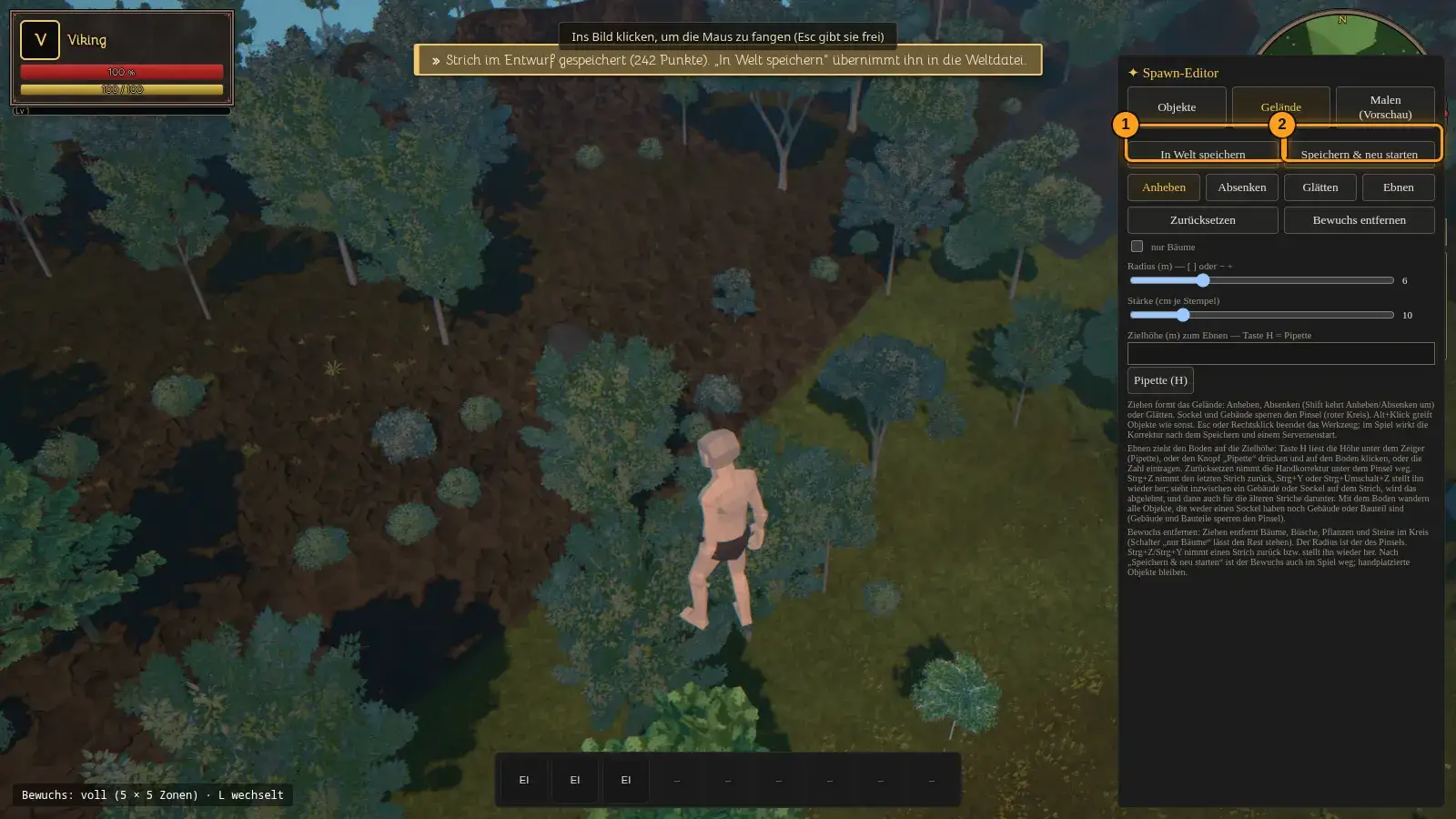
Wozu?
Was du im Testflug baust, steht zunächst nur im Entwurf. Hier übernimmst du es in die Welt auf dem Server.
So geht es
- „In Welt speichern“ (1) schreibt deinen Entwurf in die Weltdatei auf dem Server. Der Spielserver läuft dabei weiter.
- „Speichern & neu starten“ (2) speichert und startet den Spielserver neu. Das ist nötig, damit Geländeänderungen im Spiel gelten. Der Editor fragt vorher nach: Alle Spieler werden kurz getrennt und verbinden sich danach automatisch wieder.
- Mit der Taste Q oder „Zurück zur Karte“ kehrst du in den Editor zurück. Schließe den Testflug-Tab danach selbst.
Tipp: Speichere lieber öfter. Wenn dir der Neustart zu störend ist, speichere zunächst nur mit „In Welt speichern“ und starte erst am Ende neu.
Wenn etwas nicht klappt
- Beim Speichern erscheint die Meldung, dass der Editor einen Stand braucht.
- Der Editor kennt keinen Serverstand, auf den sich dein Entwurf stützt. Wechsle zurück in den Editor, klicke oben auf das Feld „Welt“, hole den Serverstand und speichere von dort.
Händler: Handeln und Preislisten
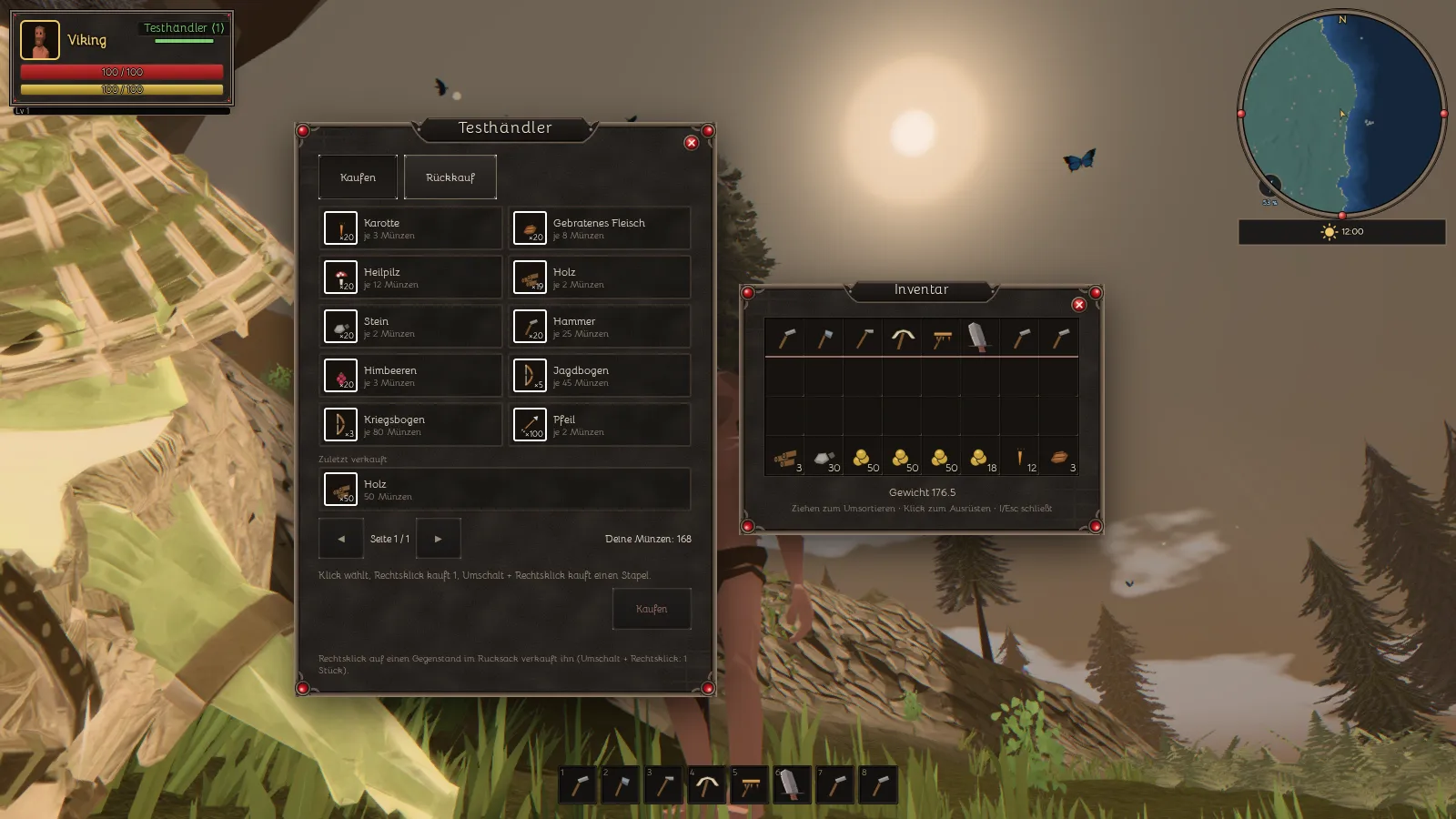
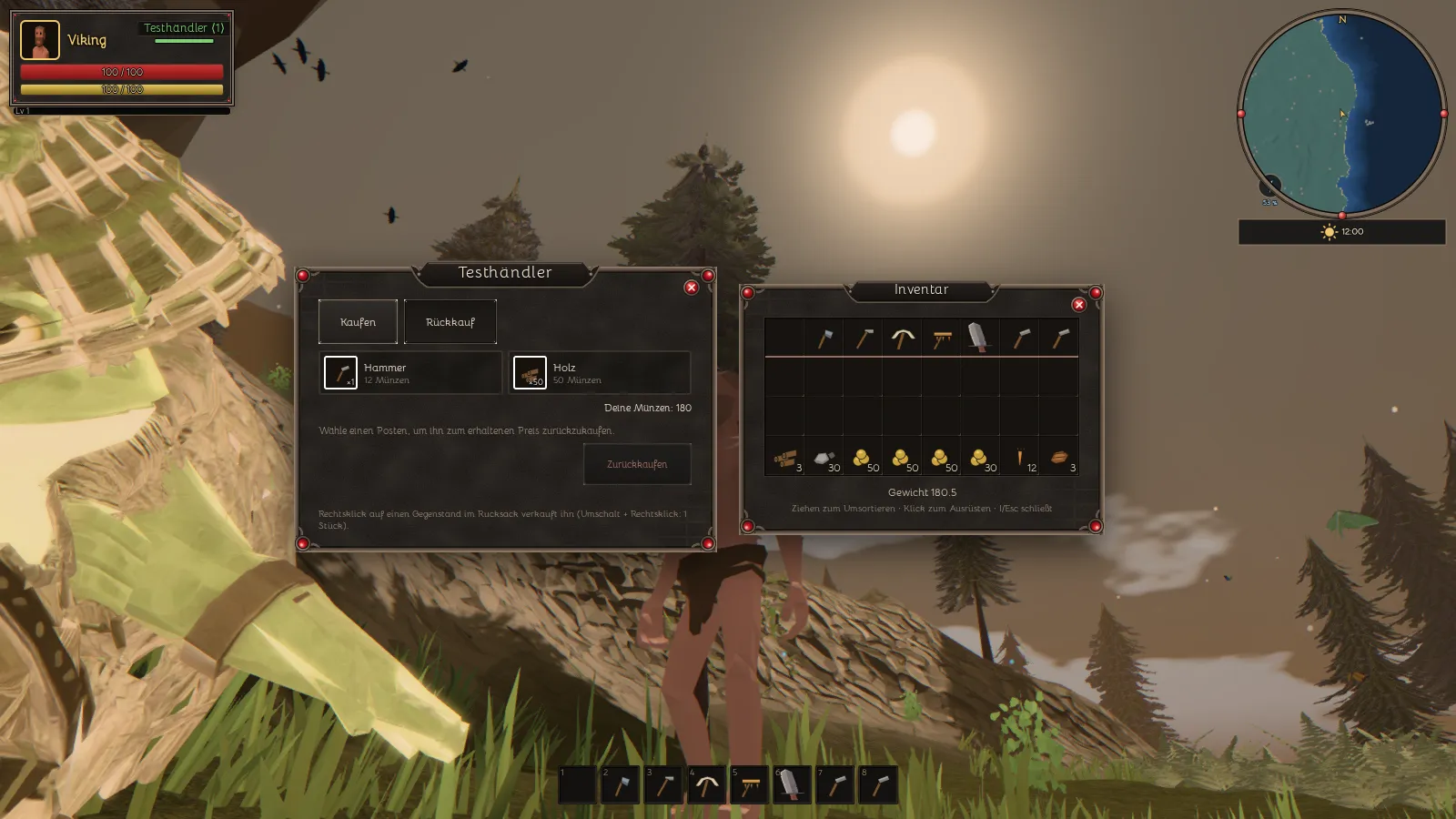
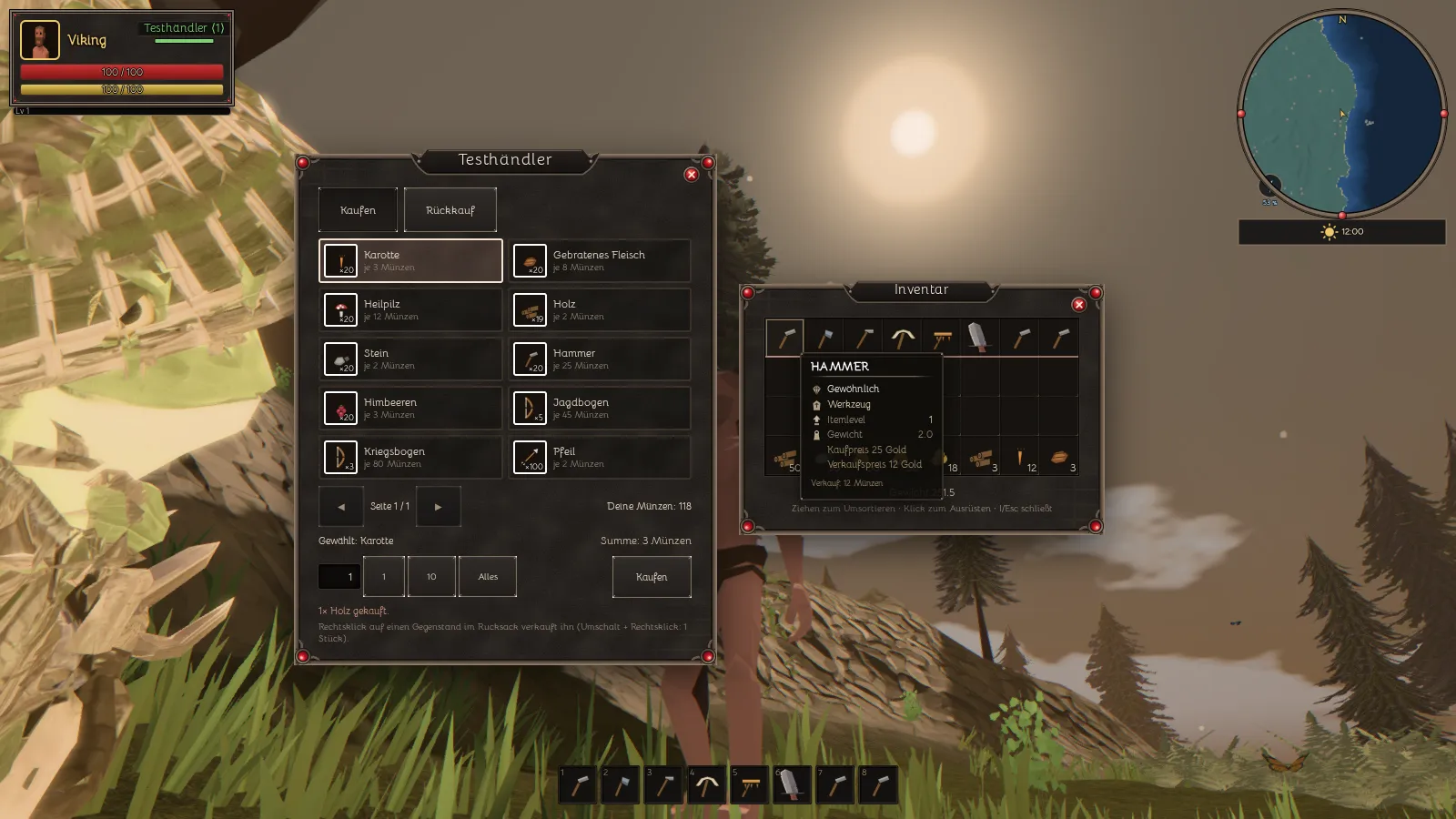
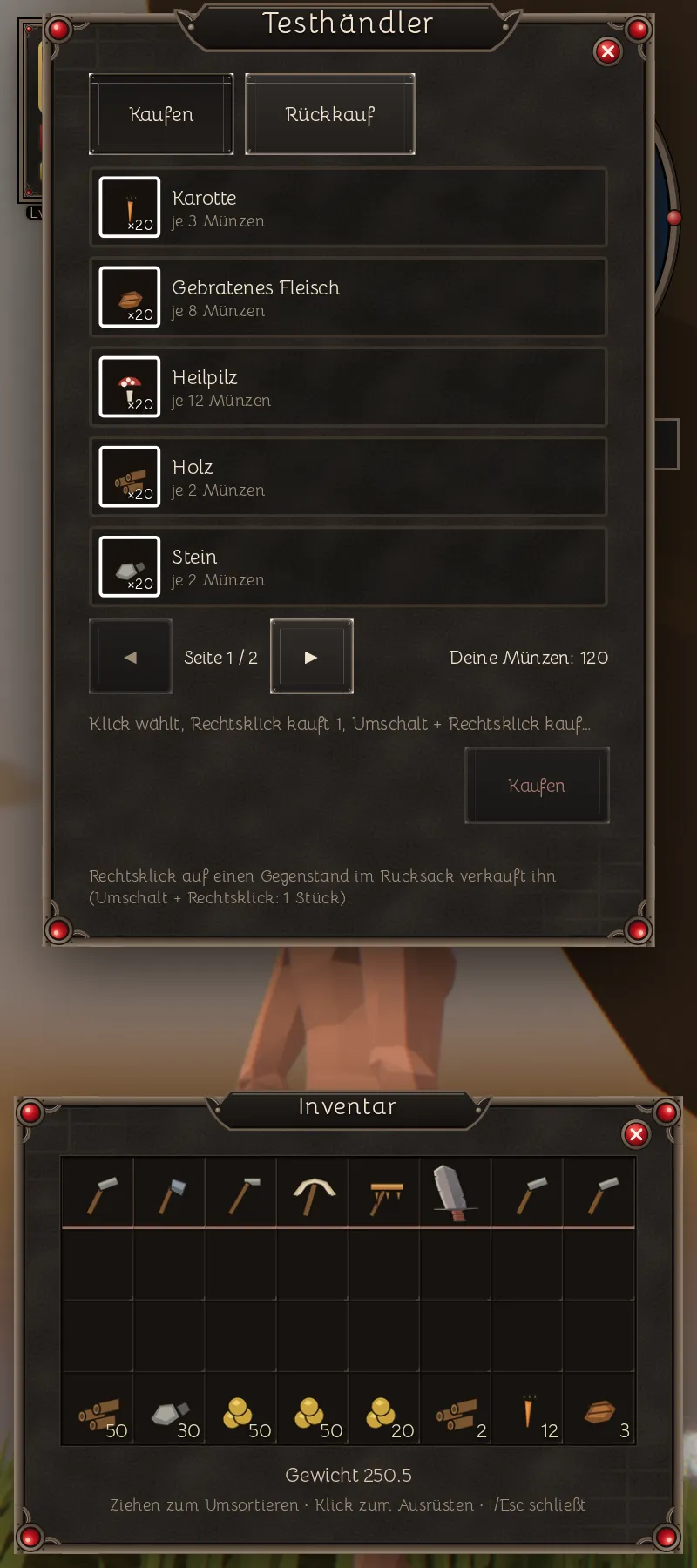
Wozu?
Händler verkaufen dir Waren für Münzen und kaufen dir Gegenstände ab. Hier steht, wie du als Spieler mit einem Händler handelst und wie du als Autor eine Figur zum Händler machst und ihr eine Preisliste gibst.
So geht es
- Spieler: Tritt bis auf vier Meter an einen Händler heran und drücke E. Ein Händler, der außer dem Handel nichts anzubieten hat, öffnet sein Angebot sofort: Es erscheint gleich das Händlerfenster, ohne Gesprächsfenster dazwischen, und die Maus bleibt frei. Das gilt, wenn die Figur die Rolle Händler hat, ihr eine Preisliste zugewiesen ist, die es im Händlerdokument gibt, und sie sonst nichts anzubieten hat. Hat die Figur zusätzlich etwas anderes anzubieten, steht im Gesprächsfenster der Knopf „Handeln“; ein Klick darauf öffnet das Händlerfenster.
- Spieler: Das Händlerfenster hat zwei Reiter, „Kaufen“ und „Rückkauf“. Hat der Autor der Figur einen Gruß eingetragen, steht er als eine Zeile unter dem Titel. Die Waren stehen in einem Raster aus Feldern: zwei Spalten und fünf Reihen, also zehn Felder je Seite; in einem schmalen Fenster (unter 520 Pixeln Breite) eine Spalte und fünf Felder. Jedes Feld zeigt das Symbol des Gegenstands mit einem Rahmen in der Farbe seiner Seltenheit, den Namen, den Preis für ein Stück und am Symbol den Vorrat als „×n“. Eine ausverkaufte Ware ist abgedunkelt und trägt den Text „ausverkauft“; einen Preis, den du nicht bezahlen kannst, zeigt das Feld in einer Warnfarbe. Fährst du mit der Maus über ein Feld, zeigt ein Hinweis die Daten des Gegenstands. Mit den Pfeilen ◀ ▶ unter dem Raster oder mit dem Mausrad blätterst du durch die Seiten („Seite 1 / 3“); daneben steht dein Münzstand. Münzen sind ein Gegenstand wie jeder andere in deinem Rucksack.
- Spieler, Kaufen: Ein Linksklick wählt ein Feld. Unten im Fenster steht dann „Gewählt: …“ mit dem Mengenfeld, den Knöpfen 1, 10 und „Alles“, der Summe und dem Kaufknopf; wähle die Menge, höchstens 100 je Handel, und klicke auf den Kaufknopf. Schneller geht es direkt am Feld: Ein Rechtsklick oder ein Doppelklick kauft sofort ein Stück, Umschalt + Rechtsklick einen ganzen Stapel: so viel, wie in einen Stapel des Gegenstands passt, wie der Vorrat hergibt und deine Münzen bezahlen, höchstens 100. Mit der Tastatur wählst du mit den Pfeiltasten ein Feld, kaufst mit Enter die Menge aus der Fußzeile (Enter wirkt nur bei einem gewählten Feld, nicht auf einem Knopf) und blätterst mit Bild auf und Bild ab; auf einem Touchbildschirm tippst du ein Feld an und kaufst mit dem Knopf (ein langes Drücken kauft nichts). Du kannst nie mehr kaufen, als der Vorrat hergibt und deine Münzen bezahlen; „Alles“ wählt die größte Menge, die beides und die Höchstmenge zulassen. Nach jedem Handel ruhen die Knöpfe kurz (0,4 Sekunden), damit ein Doppelklick nicht zweimal kauft. Das Fenster bleibt danach offen, zeigt den neuen Vorrat, und Auswahl und Seite bleiben erhalten.
- Spieler, Verkaufen und Rückkauf: Steht das Händlerfenster allein (ein Händler ohne anderes Angebot), öffnet sich dein Rucksack daneben (der Händler links, der Rucksack rechts; auf einem schmalen Bildschirm untereinander; reicht der Platz auch dafür nicht, werden beide Fenster gemeinsam verkleinert); schließt du den Rucksack mit I, rückt das Händlerfenster in die Mitte, öffnest du ihn wieder, rücken beide auseinander. Ein Rucksack, der schon offen war, bleibt offen. Steht das Händlerfenster neben einem Gesprächsfenster, öffnest du den Rucksack selbst mit I; Verkaufen funktioniert dann genauso. Ein Rechtsklick auf einen Gegenstand im Rucksack verkauft ihn: den ganzen Stapel, höchstens 100 Stück je Verkauf (liegen mehr im Stapel, bleibt der Rest liegen); Umschalt + Rechtsklick verkauft genau ein Stück. Es gibt keine Rückfrage. Auf einem Touchbildschirm zeigt ein langes Drücken (eine halbe Sekunde) einen Knopf „Verkaufen“. Fährst du mit der Maus über einen Gegenstand, nennt der Hinweis zusätzlich den Erlös („Verkauf: n Münzen“) oder den Grund, warum er sich nicht verkaufen lässt. Nicht verkauft werden getragene Gegenstände, Münzen und Gegenstände ohne Verkaufswert. Für jedes Stück zahlt der Händler den Ankaufpreis seiner Liste in Münzen; steht der Gegenstand nicht darin oder ist der Ankaufpreis 0, zahlt er den Verkaufswert des Gegenstands. Grenze: Liegt derselbe Gegenstand in mehreren Stapeln, nimmt der Server die kleinsten zuerst; die Gesamtmenge stimmt, es kann aber ein anderer Stapel schrumpfen als der angeklickte. Verkaufte Ware verschwindet beim Händler nicht auf Dauer: Im Reiter „Rückkauf“ stehen die letzten 12 Posten, die du verkauft hast, bis du dich abmeldest, bei jedem Händler. Jeder Posten zeigt Symbol, Name, Menge und den Preis, den du bekommen hast; so viel kostet er auch beim Zurückkaufen. Ein Klick wählt einen Posten, ein Rechtsklick, ein Doppelklick oder der Knopf „Zurückkaufen“ kauft ihn zurück. Der zuletzt verkaufte Posten steht zusätzlich unter dem Kaufraster („Zuletzt verkauft“); ein Klick darauf kauft ihn zurück. Ist ein Posten nicht mehr da, weil ein neuerer ihn verdrängt hat, verschwindet sein Feld.
- Spieler, Vorrat: Der Vorrat einer Ware ist begrenzt. Ist er aufgebraucht, ist die Ware ausverkauft. Je nach Preisliste kommt danach nach einer festen Zeit, der Auffüllzeit, ein Stück zurück, bis der Vorrat wieder voll ist; ohne Auffüllzeit füllt er sich nie auf. Die Auffüllzeit liegt zwischen 5 Sekunden und 30 Tagen.
- Spieler, Schließen: Das Händlerfenster schließt sich zusammen mit dem Gesprächsfenster: mit Esc, wenn du dich mehr als fünf Meter von der Figur entfernst, wenn du stirbst und wenn die Welt wechselt. Bei einem Händler, der nichts anderes anzubieten hat, beendet auch der Knopf „Schließen“ des Händlerfensters das ganze Gespräch und gibt die Maus an das Spiel zurück; antwortet der Händler nicht, erscheint eine Meldung und nichts bleibt offen. Ob ein Handel gilt, entscheidet bei jedem Klick der Server, nicht das Fenster.
- Autor, Händler setzen: Wähle im Testflug eine Figur in der Welt an. Im Block „Figur (gewählte Platzierung)“ stellst du bei „Rolle“ den Eintrag „Händler“ ein.
- Autor, Preisliste zuweisen: Bei der Rolle „Händler“ erscheint unter der Rolle das Feld „Preisliste“. Es zeigt alle Listen des Händlerdokuments der Welt mit Kennung und Name sowie den Eintrag „keine“. Wähle eine Liste; sie gehört dann genau dieser Figur, und mehrere Figuren dürfen dieselbe Liste teilen. Die Listen legst du im Händler-Editor an. Eine Figur ohne Liste hat nichts anzubieten, der Knopf „Handeln“ fehlt dann. Damit der Server die Zuordnung kennt, speichere die Welt.
- Autor, Wahl bleibt erhalten: Stellst du die Rolle auf etwas anderes als „Händler“, verschwindet das Feld, aber die gewählte Liste bleibt gespeichert und gilt wieder, sobald du „Händler“ zurückstellst. Ein Eintrag „keine“ entfernt die Zuordnung ganz. Steht eine gespeicherte Liste nicht mehr im Händlerdokument, zeigt das Feld sie als „unbekannt: Kennung“ und behält sie, bis du eine andere Liste oder „keine“ wählst.
- Autor, Preise: Für jede Ware einer Liste gilt: Ankaufpreis höchstens Verkaufswert des Gegenstands, Verkaufswert höchstens Kaufpreis. So kann niemand durch Kaufen und sofortiges Verkaufen Münzen gewinnen; das Händlerdokument rückt Preise zurecht, die dagegen verstoßen. Ein Kaufpreis von 0 heißt: Die Ware steht nicht zum Verkauf. Ein Ankaufpreis von 0 heißt: Der Händler kauft sie zum Verkaufswert an. Auch Gegenstände ohne Eintrag kauft er zum Verkaufswert an; hat ein Gegenstand den Verkaufswert 0, kauft ihn kein Händler.
Tipp: Probiere eine neue Preisliste zuerst mit wenigen Waren und kleinem Vorrat aus: So siehst du schnell, wie sich ein ausverkaufter Händler anfühlt und wie lange das Auffüllen dauert.
Wenn etwas nicht klappt
- Das Händlerfenster öffnet sich nicht, oder der Knopf „Handeln“ fehlt im Gesprächsfenster.
- Prüfe im Editor drei Dinge: Die Rolle der Figur ist „Händler“, im Feld „Preisliste“ steht eine Liste statt „keine“, und diese Liste gibt es im Händlerdokument. Hast du die Zuordnung gerade erst gesetzt, speichere die Welt mit „In Welt speichern“, damit der Server sie kennt.
- Das Fenster lehnt einen Kauf oder Verkauf ab.
- Der Server nennt den Grund: zu wenig Münzen, die Ware ist ausverkauft oder steht nicht zum Verkauf, dein Rucksack hat keinen Platz oder ist zu schwer, der Gegenstand ist ausgerüstet, der Gegenstand hat keinen Verkaufswert (kein Händler kauft ihn an), die Menge liegt über 100, oder du stehst nicht mehr in Reichweite. Ein Kauf bei vollem Rucksack wird ganz abgelehnt; es fällt nichts auf den Boden.
- Im Feld „Preisliste“ steht nur „keine“.
- Das Händlerdokument der Welt enthält noch keine Liste oder konnte nicht gelesen werden. Lege im Händler-Editor eine Liste an und wähle die Figur danach neu an.
- Nach dem Klick auf „Handeln“ erscheint die Meldung „Der Händler antwortet nicht. Bitte noch einmal versuchen.“ oder „Diese Aktion ist gerade nicht verfügbar.“
- Die erste Meldung kommt, wenn der Server nicht binnen drei Sekunden mit dem Angebot antwortet: Prüfe die Verbindung und klicke noch einmal; steht der Spieler zu weit weg, tritt näher an die Figur heran. Die zweite Meldung heißt, dass der Knopf in dieser Ansicht keine Wirkung hat; lade die Seite neu. Eine abgelehnte Anfrage schreibt der Server zusätzlich in sein Protokoll.