
Gelände: Inseln und Wasser
Inseln zeichnen, einstellen und benennen, Flüsse und Seen anlegen, die Karte lesen und den Startpunkt setzen.
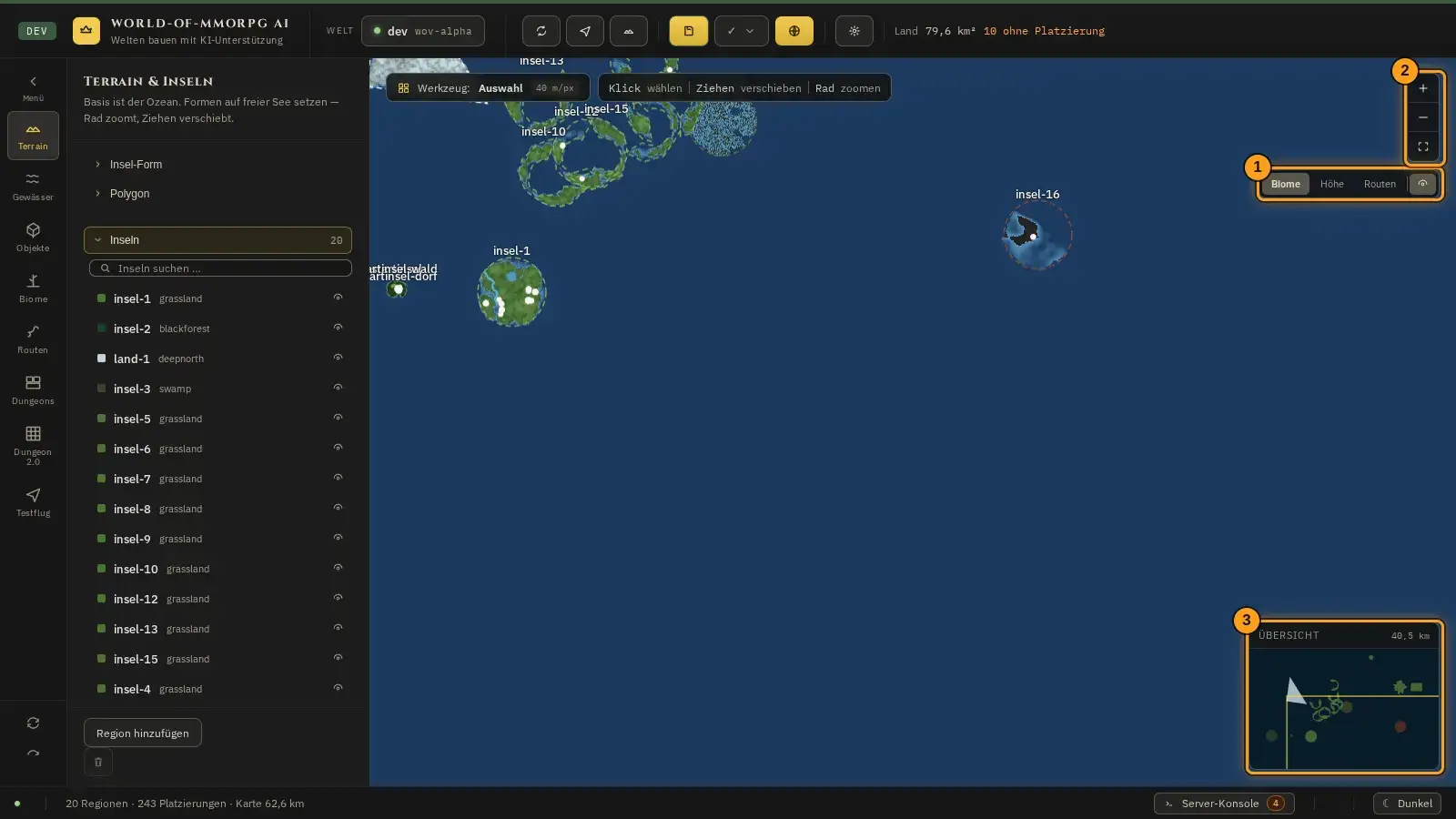
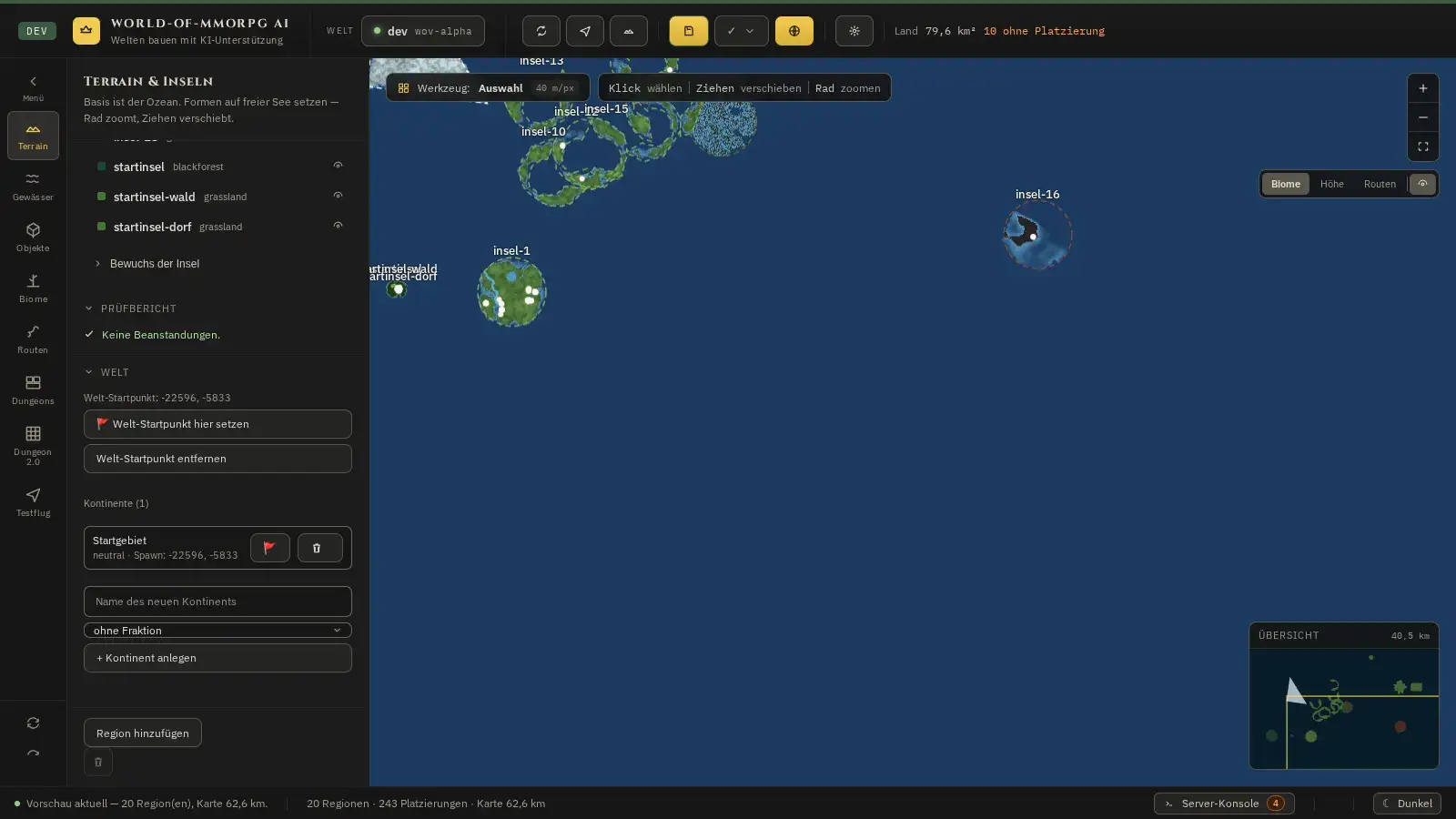
Die Bilder zeigen den Editor mit Beispieldaten. Die orangefarbenen Rahmen und Nummern gehören zu den Schritten im Text.
Eine Insel zeichnen
Wozu?
Jede Welt beginnt als leerer Ozean. Land entsteht aus Inseln, die du mit ein paar Klicks setzt und danach verformst.
So geht es
- Wähle links die Betriebsart „Terrain“.
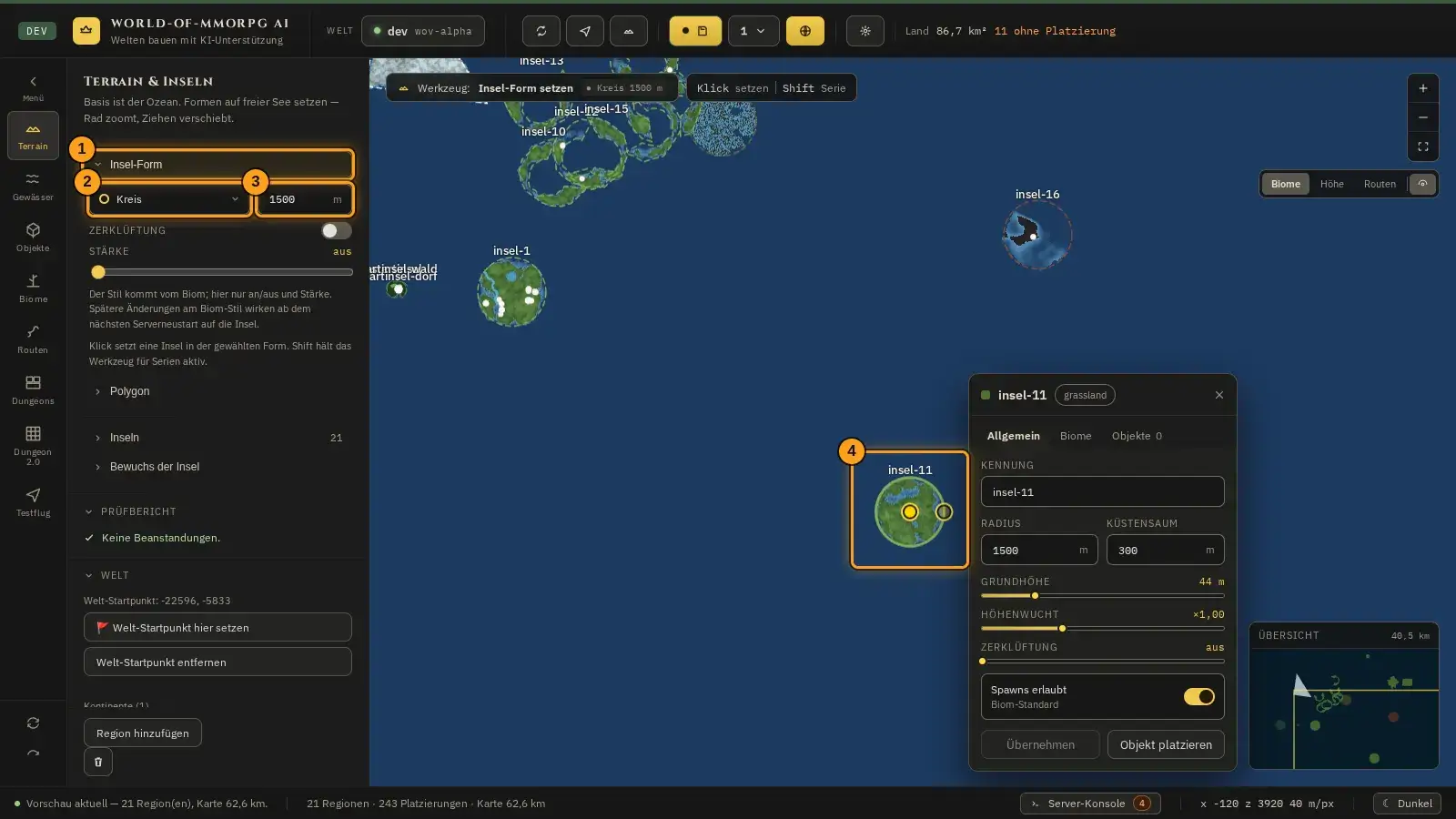
- Klappe in der Seitenleiste den Menüpunkt „Insel-Form“ (1) auf. Damit ist das Werkzeug aktiv. Ein zweiter Klick klappt ihn wieder zu und beendet das Werkzeug; es ist immer höchstens ein Menüpunkt offen.
- Wähle die Form (2): Kreis, Oval, Langinsel, Halbmond, Zackenküste oder Plateau. Daneben (3) stellst du die Basisgröße in Metern ein. Darunter steht die Zeile „Zerklüftung“ mit Schalter und Stärke: Sie legt fest, ob die neue Insel zerklüftetes Gelände bekommt. Vorbelegt ist der Stil des Bioms (im Startbestand: aus); die Insel speichert nur „an/aus“ und die Stärke, der Stil bleibt beim Biom, und eine Änderung dort wirkt auf alle Inseln dieses Bioms; Näheres im Kapitel Biome unter „Relief: zerklüftetes Gelände“. Dieselbe Zeile gibt es im Menüpunkt „Polygon“.
- Klicke auf die Karte (4). Die Insel erscheint sofort. Mit gehaltener Umschalttaste (Shift) setzt du mehrere Inseln hintereinander.
- Am Rand der gewählten Insel sitzen Griffe. Ziehe daran, um die Form zu verändern, oder ziehe die Mitte, um die Insel zu verschieben.
- Für eine freie Form klappst du den Menüpunkt „Polygon“ auf: Klicke die Eckpunkte nacheinander an und schließe die Form mit einem Klick auf den ersten Punkt, mit dem Knopf „Polygon schließen“ im Menüpunkt oder mit einem Doppelklick. Esc bricht ab.
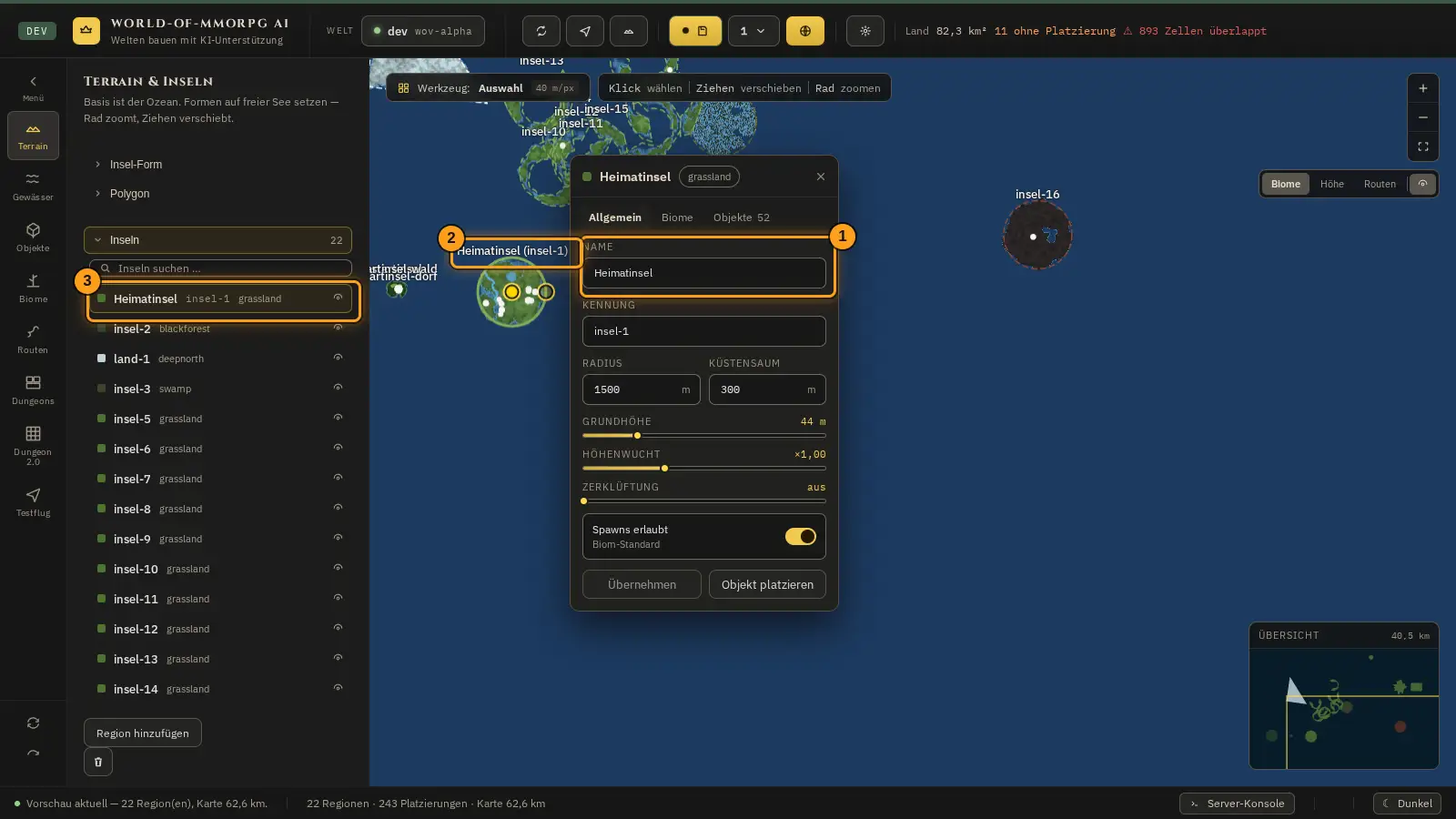
Tipp: Fange mit einer einfachen Form an und verfeinere sie mit den Griffen. Ein Fehlklick ist mit Strg+Z schnell weg. Einen Namen wie „Heimatinsel“ gibst du der Insel danach im Fenster der Insel (siehe „Eine Insel einstellen“); ohne Namen zeigen Karte und Liste die Kennung.
Eine Insel einstellen
Wozu?
Jede Insel hat Eigenschaften: einen Namen, eine Größe, eine Grundhöhe und ein Biom. Hier stellst du ein, wie sie aussieht und wie sie sich verhält.
So geht es
- Klicke die Insel auf der Karte oder in der Liste links an (Menüpunkt „Inseln“). Ihr Fenster öffnet sich.
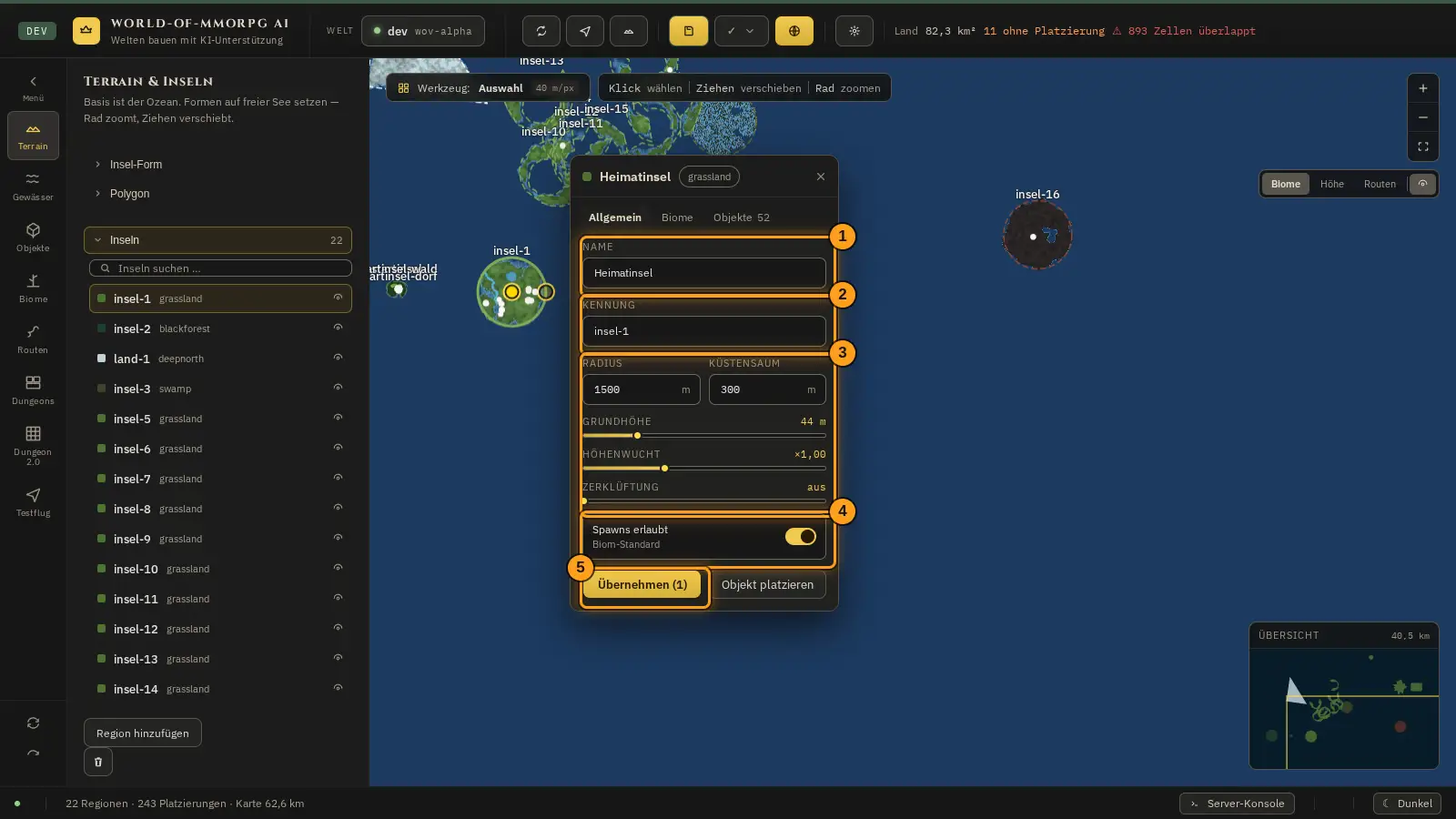
- Im Reiter „Allgemein“ steht oben das Feld „Name“ (1): ein freiwilliger Anzeigename wie „Heimatinsel“, höchstens 40 Zeichen. Er erscheint auf der Karte (mit der Kennung in Klammern) und in der Inselliste, und die Suche der Liste findet Name und Kennung. Bleibt das Feld leer, wird die Kennung gezeigt. Darunter steht die Kennung (2), die die Insel eindeutig benennt und sich nicht nach dem Namen richtet. Danach stellst du (3) Radius, Küstensaum, Grundhöhe, Höhenwucht und Zerklüftung ein. Der Küstensaum ist der Rand, an dem das Land zum Wasser hin ausläuft.
- Mit dem Schalter „Spawns erlaubt“ (4) legst du fest, ob auf der Insel Wesen erscheinen dürfen. „Biom-Standard“ übernimmt die Voreinstellung des Bioms.
- Im Reiter „Biome“ wählst du das Biom der Insel, im Reiter „Objekte“ siehst du, was auf ihr steht.
- Mit „Übernehmen“ (5) gehen deine Änderungen in den Entwurf. „Objekt platzieren“ schaltet direkt zum Objekt-Werkzeug um. Auch eine Namensänderung lässt sich danach mit Strg+Z zurücknehmen und mit Strg+Y wiederherstellen; Sonderzeichen wie Steuer- und Schreibrichtungszeichen werden aus dem Namen entfernt.
Tipp: Im Menüpunkt „Inseln“ wählt ein Klick auf eine Zeile die Insel, das Auge daneben zentriert die Karte auf sie. Welche Objekte auf ihr stehen, siehst du in der Betriebsart „Objekte“. Die Regler für Waldanteil, Bewuchsdichte, Baumabstand, Nadelwald-Nester und Waldkörnung stehen im Menüpunkt „Bewuchs der Insel“; wähle dafür zuerst eine Insel.
Wenn etwas nicht klappt
- „Übernehmen“ ist grau und lässt sich nicht klicken.
- Es gibt noch nichts zu übernehmen. Ändere zuerst einen Wert im Fenster; danach wird der Knopf aktiv.
Flüsse und Seen anlegen
Wozu?
Flüsse und Seen schneiden sich ins Gelände und geben deiner Welt Wasser, an dem Dörfer, Wege und Geschichten entstehen können.
So geht es
- Wähle links die Betriebsart „Gewässer“.
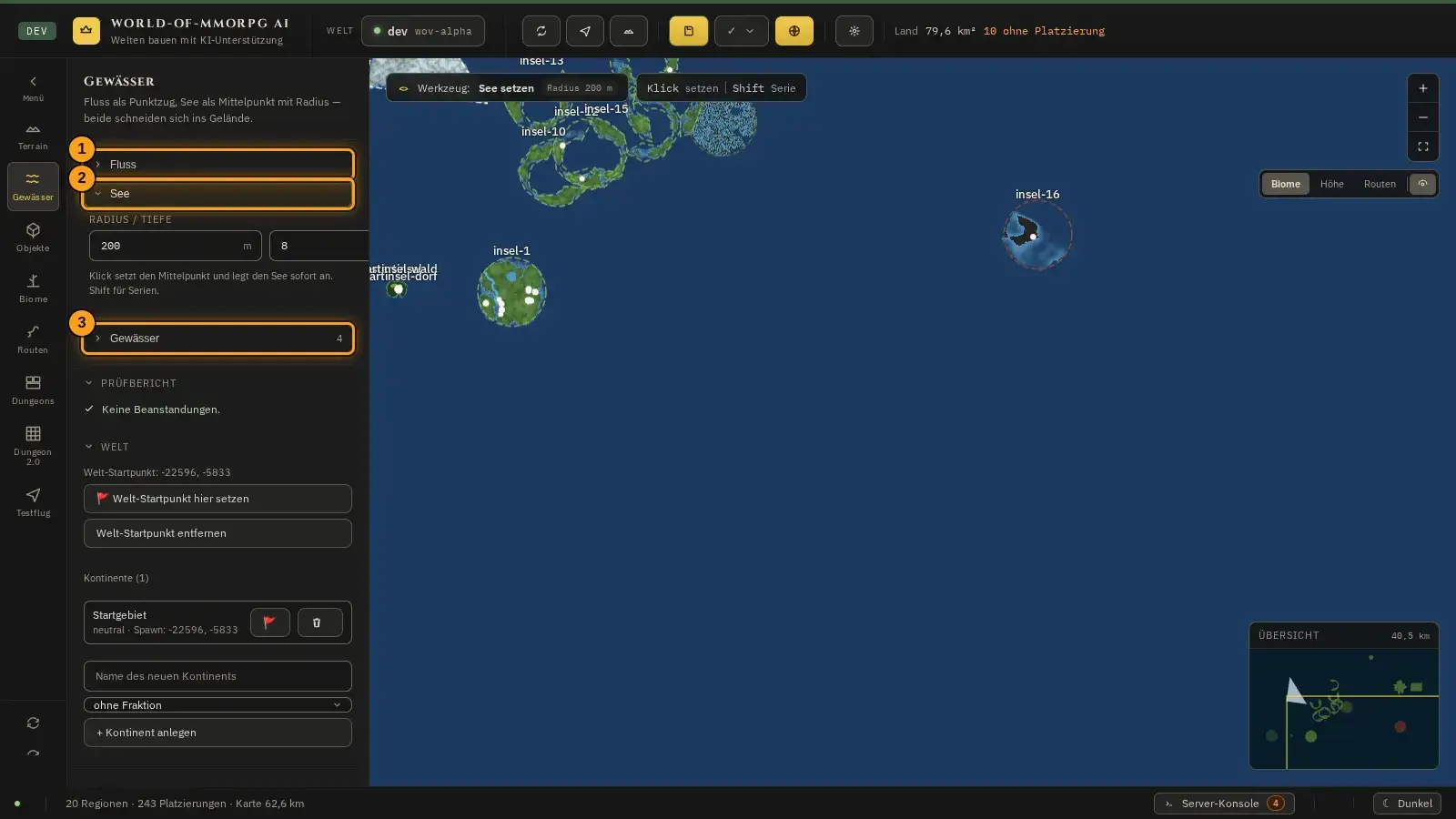
- Für einen See klappst du den Menüpunkt „See“ (2) auf. Stelle Radius und Tiefe ein (Vorgabe: 200 m und 8 m) und klicke auf die Karte: Der See entsteht sofort. Mit Shift setzt du mehrere.
- Für einen Fluss klappst du den Menüpunkt „Fluss“ (1) auf. Stelle Breite und Tiefe ein und klicke die Punkte des Verlaufs nacheinander an. Ein Doppelklick beendet den Fluss, Esc bricht ab.
- Alle Gewässer stehen im Menüpunkt „Gewässer“ (3). Das Auge zentriert die Karte auf das Gewässer, das Kreuz löscht es (Strg+Z holt es zurück). Das Suchfeld darüber filtert nach Name und Art.
Tipp: Zeichne einen Fluss von der Quelle zur Mündung und lass ihn nicht zu schmal werden: Ein breiterer Fluss ist auf der Karte besser zu sehen.
Die Karte lesen: Biome, Höhe, Routen
Wozu?
Die Karte hat drei Ebenen. So prüfst du dein Land aus verschiedenen Blickwinkeln.
So geht es
- Oben rechts auf der Karte (1) wechselst du zwischen den drei Ebenen „Biome“, „Höhe“ und „Routen“. Schalte einfach um, die Karte zeichnet sich sofort neu. Das Augen-Symbol schaltet die Beschriftung mit den Inselnamen um.
- Mit den Knöpfen darunter (2) zoomst du. Der Maßstab steht oben in der Werkzeugzeile, zum Beispiel „40 m/px“.
- Die Übersicht unten rechts (3) zeigt die ganze Welt mit Kantenlänge. Ein Klick darauf schwenkt die Karte.
Wenn etwas nicht klappt
- Die Karte zeigt nur Punkte oder Umrisse, aber kein Bild vom Land.
- Die Vorschau wird nach jeder Änderung kurz neu berechnet. Warte einen Moment oder klicke oben in der Kopfzeile auf „Kartenvorschau sofort neu berechnen“, den ersten Knopf rechts neben dem Feld „Welt“.
Startpunkt und Prüfbericht
Wozu?
Der Startpunkt bestimmt, wo neue Spieler in deiner Welt ankommen. Der Prüfbericht warnt dich, wenn etwas an der Karte nicht stimmt.
So geht es
- Scrolle die Seitenleiste in der Betriebsart „Terrain“ nach unten bis zum Abschnitt „Welt“.
- Klicke auf „Welt-Startpunkt hier setzen“ und danach auf die Stelle der Karte, an der Spieler beginnen sollen. „Welt-Startpunkt entfernen“ nimmt ihn wieder weg; dann beginnen Spieler am Ursprung der Welt.
- Unter „Kontinente“ legst du Gebiete mit eigenem Startpunkt und einer Fraktion an. Gib einen Namen ein, wähle die Fraktion und klicke „Kontinent anlegen“.
- Der Prüfbericht weiter oben in der Seitenleiste listet die Befunde, zum Beispiel Inseln, die sich zu stark überlagern. Ein Klick auf einen Befund springt zur Stelle auf der Karte.
Tipp: Setze den Startpunkt auf Land und möglichst weit weg von steilen Küsten. Wie du Befunde im Prüfbericht liest, steht im Buch „Häufige Fragen“.